
IPTV pe Android TV: ghid complet de instalare și configurare

Da: poți instala și rula IPTV pe Android TV folosind o aplicație player și un URL M3U sau date Xtream. Pașii esențiali sunt trei: instalezi aplicația potrivită, adaugi lista de canale prin link sau prin datele furnizate de abonament și testezi redarea pe un canal cunoscut. Dacă aplicația pe care o vrei nu apare în Play Store, o poți instala manual, printr-un proces numit sideload.
Pe scurt:
- Instalarea aplicației IPTV pe Android TV se poate face prin Play Store pentru actualizări automate sau prin sideload dacă nu apare în magazin, dar cu riscuri minime dacă descarci de pe site-ul oficial.
- Pentru adăugarea listelor, fie introduci un link M3U sau completezi datele Xtream Codes în câmpurile dedicate, apoi verifici redarea corectă pe un canal cunoscut.
- Pentru o redare fluentă, conexiunea trebuie să fie de cel puțin 5 Mbps pentru HD și peste 25 Mbps pentru 4K, preferabil pe cablu Ethernet sau banda de 5 GHz dacă folosești Wi-Fi.
- Problemele frecvente, precum blocajele sau erorile de orar, se rezolvă prin verificarea vitezei, cache-ul, fusul orar sau repornirea aplicației și a televizorului.
- Testul gratuit de 24 de ore oferit de STORM AI MEDIA pe Android TV permite verificarea rapidă a stabilității și calității canalelor înainte de abonament, cu suport tehnic în română pe WhatsApp.
Cuprins
- Ce aplicații poți folosi și cum alegi (Play Store vs sideload)
- Pași de instalare pe Android TV / Google TV, ghid complet
- Cum adaugi lista IPTV: M3U/M3U8 sau date Xtream
- Setări esențiale și optimizări pentru redare fluentă
- Soluții rapide pentru probleme frecvente
- De ce merită să testezi STORM AI MEDIA pe Android TV
- Perspectiva autorului despre configurarea pe Android TV
- Cum activezi testul gratuit STORM AI MEDIA pe televizor
- Surse
- Întrebări frecvente
Ce aplicații poți folosi și cum alegi (Play Store vs sideload)
Nu toate aplicațiile IPTV sunt construite la fel pentru televizor. Unele sunt gândite special pentru telecomandă, cu navigare prin butoane direcționale și liste mari, ușor de citit de pe canapea. Altele sunt simple porturi ale aplicațiilor de telefon, care funcționează, dar se controlează incomod cu telecomanda.
Un exemplu de aplicație construită special pentru televizor este StreamVault, care oferă navigare optimizată cu telecomanda, introducere numerică a canalelor și suport pentru M3U, Xtream Codes și Stalker Portal.
- Aplicațiile din Play Store se actualizează automat și trec printr-o verificare minimă de securitate.
- Sideload-ul îți dă acces la aplicații care nu sunt listate pentru dispozitivul tău, dar cere activarea manuală a instalării din surse necunoscute.
- Riscul la sideload este minim dacă descarci fișierul de instalare doar de pe site-ul oficial al dezvoltatorului.
Sfat profesional: Verifică recenziile și data ultimei actualizări înainte să instalezi orice aplicație, indiferent de sursă.
Pași de instalare pe Android TV / Google TV, ghid complet
Google TV și Android TV folosesc același sistem de operare, dar Google TV are o interfață orientată pe recomandări de conținut, în timp ce disponibilitatea unor funcții depinde de modelul televizorului. Înainte de orice, verifică versiunea de Android TV OS din setări, spațiul de stocare disponibil și o conexiune de internet stabilă.
Pentru instalare din Play Store:
- Deschide Play Store direct de pe telecomandă și caută aplicația IPTV dorită.
- Apasă instalare și așteaptă descărcarea completă.
- Pornește aplicația din meniul principal și acordă permisiunile cerute, de obicei acces la stocare sau rețea.
Pentru sideload, când aplicația nu apare în Play Store:
- Activează opțiunea „Surse necunoscute” din setările de securitate ale televizorului.
- Instalează Downloader din Play Store și introdu link-ul direct către fișierul de instalare al aplicației dorite.
- Confirmă instalarea și deschide aplicația din meniul de aplicații instalate.
Ghidurile practice pentru configurare pe Google TV și Android TV recomandă exact această ordine: întâi Play Store, apoi sideload doar dacă e nevoie.
După instalare, verifică actualizările automate și, dacă aplicația oferă asociere prin cod QR de pe telefon, folosește-o: evită să tastezi adrese lungi cu telecomanda.
Sfat profesional: Dacă aplicația oferă opțiunea de asociere prin QR, folosește telefonul pentru configurare, e mult mai rapid decât tastatura de pe ecran.

Cum adaugi lista IPTV: M3U/M3U8 sau date Xtream
Un URL M3U este, practic, un fișier text care conține adresele tuturor canalelor din abonamentul tău, organizate într-o listă pe care aplicația o citește automat. Datele Xtream Codes sunt o variantă alternativă, formată din adresa serverului, un nume de utilizator și o parolă, pe care aplicația le folosește pentru a se conecta direct la panoul furnizorului.
- Pentru M3U, deschide meniul de adăugare playlist din aplicație și lipește URL-ul complet primit de la furnizor.
- Pentru Xtream, introdu separat adresa serverului, utilizatorul și parola în câmpurile dedicate.
- După import, deschide un canal cunoscut pentru a verifica dacă redarea funcționează fără erori.
- Verifică și ghidul de programe (EPG) pentru a te asigura că orele afișate corespund programului real.
- Salvează la favorite canalele folosite frecvent, pentru acces rapid ulterior.
Multe aplicații IPTV nu includ canale preinstalate: responsabilitatea adăugării listei revine integral utilizatorului.
Setări esențiale și optimizări pentru redare fluentă
Calitatea imaginii depinde direct de viteza conexiunii. Ghidurile pentru instalare pe Android Box recomandă cel puțin 5 Mbps pentru conținut HD și peste 25 Mbps pentru 4K, lucru valabil și pentru majoritatea televizoarelor cu Android TV. O conexiune sub acest prag înseamnă întreruperi frecvente, indiferent de aplicația folosită.
- Conexiunea prin cablu Ethernet este mai stabilă decât Wi-Fi, mai ales pentru 4K.
- Dacă folosești Wi-Fi, alege banda de 5 GHz în locul celei de 2,4 GHz pentru viteză mai mare.
- Setează corect fusul orar al televizorului, altfel ghidul de programe va arăta ore greșite.
- Activează decodarea hardware din setările playerului, dacă opțiunea există, pentru fluxuri 4K.
Pentru fluxuri 4K în format HEVC, televizorul are nevoie de decodare hardware H.265 pentru redare fără sacadări; fără ea, o variantă mai sigură este să comuți temporar pe fluxul HD.
Soluții rapide pentru probleme frecvente
Majoritatea problemelor de redare au cauze simple, verificabile în câteva minute.
- Dacă imaginea se blochează des, testează viteza conexiunii și, dacă e sub nivelul recomandat pentru rezoluția aleasă, treci temporar pe o calitate mai mică.
- Șterge cache-ul aplicației și reîmprospătează lista de canale din meniul de setări.
- Dacă ghidul de programe arată ore greșite, verifică fusul orar al televizorului: aceasta este cauza cea mai frecventă, nu neapărat furnizorul de conținut.
- Dacă aplicația se închide brusc, repornește televizorul și reinstalează ultima versiune a aplicației.
- Când contactezi suportul tehnic, pregătește modelul televizorului, versiunea aplicației și mesajul exact de eroare, ca răspunsul să fie rapid.
De ce merită să testezi STORM AI MEDIA pe Android TV
Pentru cineva care vrea să verifice rapid dacă o configurație funcționează bine pe televizorul propriu, testul gratuit de 24 de ore oferit de STORM AI MEDIA elimină ghicitul. Activarea se face direct, fără card bancar, iar suportul tehnic răspunde în română, pe WhatsApp, exact în etapa de instalare unde apar cele mai multe întrebări. Găsești detalii despre compatibilitate pe pagina televiziune românească online.

Perspectiva autorului despre configurarea pe Android TV
Prefer instalarea din Play Store de fiecare dată când e posibil, pentru actualizări automate și mai puține bătăi de cap tehnice. În cele 24 de ore de test, merită verificat exact ce se întâmplă seara, la ore de vârf, când rețeaua e mai încărcată: acolo apar problemele reale de buffering, nu în testele de dimineață. O listă bună se vede în stabilitate, nu în numărul de canale promise.
— Cristi
Cum activezi testul gratuit STORM AI MEDIA pe televizor
Serviciul oferă acces la canale românești, filme subtitrate și seriale, direct pe Android TV, fără antenă sau decodor. Sunt disponibile mai multe pachete de abonament, cu detalii complete pe pagina de abonamente.
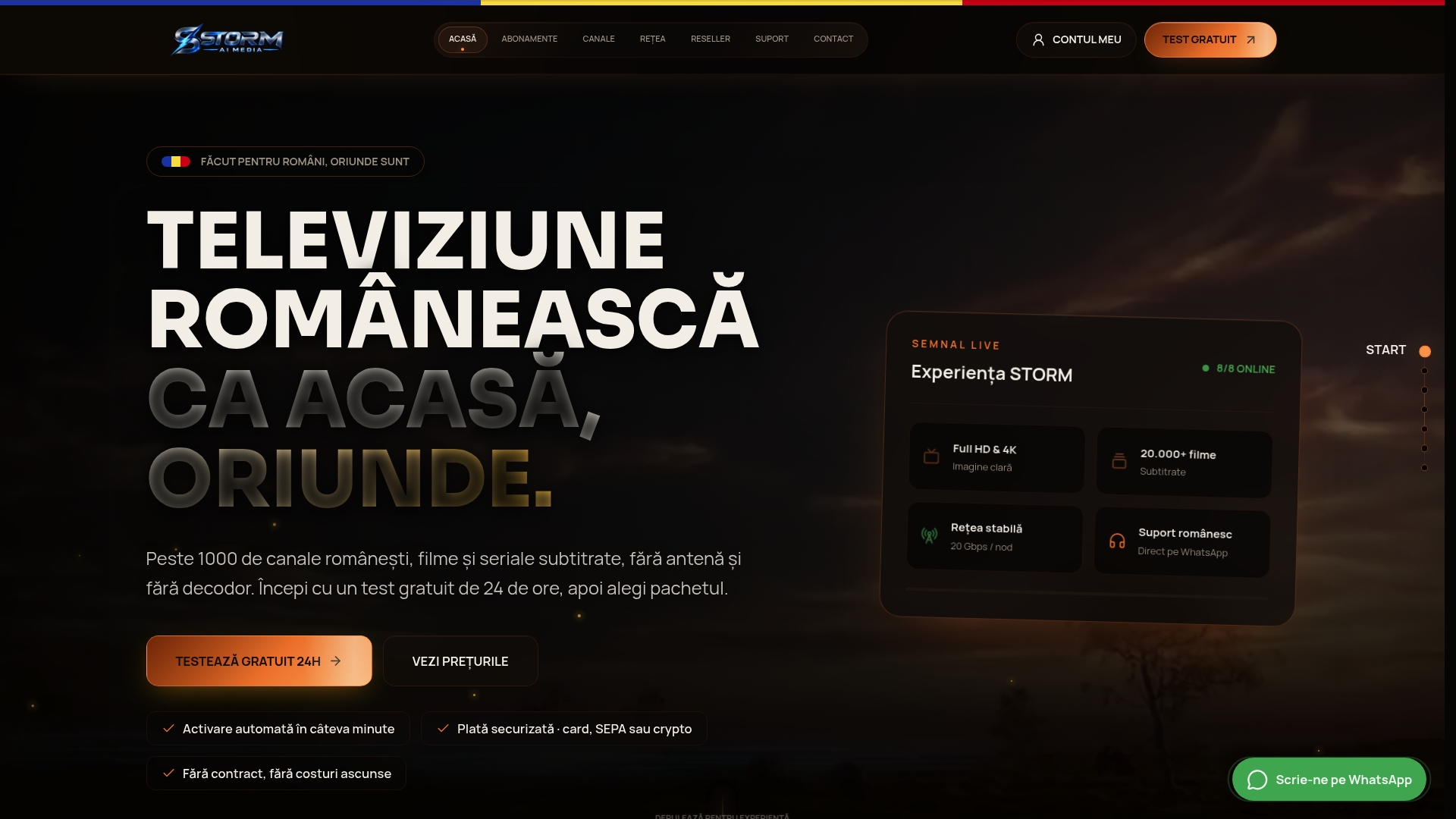
- Testul gratuit de 24 de ore se activează fără card bancar și fără angajament.
- În perioada de test, verifică redarea pe canalele preferate și stabilitatea în orele de seară.
- Suportul tehnic în română, pe WhatsApp, te ajută la configurarea inițială pe Android TV.
Dacă rezultatul testului te convinge, poți continua direct cu pachetele de abonament STORM AI MEDIA.
Surse
- How Google TV and Android TV work - Google TV Help
- StreamVault-IPTV (GitHub)
- IPTV on Google TV & Android TV: The 2026 Setup Guide | StreamVision
- Come trasmettere IPTV su Android Box - Guida completa all’installazione 2026
Întrebări frecvente
IPTV funcționează pe orice model de Android TV?
Da, majoritatea televizoarelor cu Android TV OS pot rula aplicații IPTV, dar performanța diferă în funcție de puterea procesorului și de suportul pentru decodare hardware. Modelele mai vechi pot avea dificultăți la fluxuri 4K în format HEVC, caz în care o variantă HD este mai stabilă.
Ce este mai bine, M3U sau Xtream Codes?
Ambele metode duc la același rezultat, redarea canalelor din abonament, dar diferă tehnic: M3U este un singur link, în timp ce Xtream Codes cere server, utilizator și parolă separate. Alegerea depinde de ce oferă furnizorul tău de conținut.
De ce EPG-ul arată ore greșite la canalele IPTV?
Cea mai frecventă cauză este fusul orar setat greșit pe televizor, nu o eroare a furnizorului de conținut. Corectează ora și data din setările sistemului, apoi reîmprospătează lista de canale.
Este legal să folosești IPTV pe Android TV?
Utilizarea unei aplicații player este legală în sine, la fel ca instalarea oricărei aplicații de streaming. Legalitatea depinde însă de sursa conținutului: un abonament de la un furnizor licențiat, cum este STORM AI MEDIA, este diferit de listele fără proveniență clară.
Cât costă un abonament STORM AI MEDIA pentru Android TV?
Pachetele STORM AI MEDIA pornesc de la Pachet Bronz, la 10 € pe lună, și ajung până la Pachet Platinum. Fiecare pachet poate fi testat gratuit timp de 24 de ore înainte de activarea plății.