
IPTV pe Chromecast: ghid pas cu pas pentru instalare și streaming

Da, poți folosi IPTV pe Chromecast. Dacă ai un Chromecast cu Google TV, instalezi playerul IPTV direct din Google Play sau prin sideloading, plus datele abonamentului (playlist M3U sau Xtream Codes). Dacă ai un model vechi, fără interfață proprie, transmiți conținutul prin cast de pe telefon. Serviciile IPTV cu test gratuit de 24 de ore sunt utile pentru verificarea compatibilității înainte de plată.
Pe scurt:
- Pentru Google TV, instalarea aplicațiilor IPTV este simplă dacă ai un playlist activ și preferi redarea în 4K sau HDR, dar modelele vechi necesită casting de pe telefon.
- Rețeaua stabilă și banda de 5 GHz sau cablul Ethernet sunt esențiale pentru o redare fără întreruperi, mai ales pentru conținut HD și 4K.
- Compatibilitatea și funcționalitatea depind de modelul de Chromecast: Google TV permite instalarea directă a aplicațiilor, în timp ce modelele vechi se bazează pe casting.
- Testul gratuit de 24 de ore de la STORM AI MEDIA ajută la verificarea playlisturilor și a funcționării înainte de achiziție.
- Pentru utilizare zilnică și streaming de conținut live, varianta nativă pe Google TV rămâne cea mai recomandată, iar casting-ul e mai potrivit pentru ocazii sporadice.
Cuprins
- Cum identifici modelul tău de Chromecast și ce înseamnă pentru redare
- Instalare nativă pe Chromecast cu Google TV: pași practici
- Casting de pe telefon pentru modelele Chromecast fără aplicații
- Sfaturi de performanță și depanare pentru rețea și stocare
- Dovezi practice STORM AI MEDIA pentru IPTV pe Chromecast
- Când alegi casting și când alegi Google TV nativ
- Cum te poate ajuta STORM AI MEDIA cu abonamentul potrivit
- Surse
- Întrebări frecvente
Cum identifici modelul tău de Chromecast și ce înseamnă pentru redare
Primul pas e să vezi ce ai în priză. Dacă dispozitivul vine cu telecomandă și un meniu propriu, cu rânduri de aplicații și un ecran de start, ai un Chromecast cu Google TV: rulează Android TV și poți instala playere IPTV direct pe el, la fel cum ai instala orice aplicație pe telefon.
Dacă în schimb ai doar un mic dongle fără telecomandă, care se pornește exclusiv din aplicația de pe telefon, ai un model mai vechi, gândit strict pentru cast. Nu are meniu propriu, deci nu poți instala nimic pe el: rolul lui este să primească fluxul video trimis de un alt dispozitiv.
Diferența nu e doar tehnică, ci practică. Pe Google TV ai ghidul de programe (EPG) direct pe ecran și latență mai mică pentru meciuri sau știri live, conform ghidului de instalare pentru Australia. Pe modelele vechi, ești dependent de telefon: dacă acesta intră în repaus sau primești un apel, redarea se poate întrerupe. Dacă urmărești IPTV zilnic sau ai mai multe conturi în casă, merită să te uiți la Google TV Streamer, succesorul actual, are mai mult spațiu de stocare disponibil comparativ cu Chromecast cu Google TV și poate folosi cablu Ethernet pentru o conexiune mai stabilă, conform specificațiilor tehnice.

Instalare nativă pe Chromecast cu Google TV: pași practici
Pe Google TV, procesul e simplu dacă ai deja un playlist activ. Iată pașii de bază:
- Conectează Chromecast cu Google TV la același Wi-Fi ca telefonul și finalizează configurarea inițială cu contul Google.
- Deschide Google Play și caută un player IPTV compatibil (de exemplu unul dintre playerele recomandate pentru Android TV).
- Instalează aplicația și deschide-o din ecranul principal.
- Introdu adresa playlistului M3U sau datele Xtream Codes (server, utilizator, parolă) primite de la furnizor.
- Salvează și testează un canal cunoscut, pentru a verifica dacă imaginea și sunetul sunt sincronizate.
Nu toate playerele IPTV sunt disponibile în Play Store în fiecare regiune. Când aplicația dorită lipsește, poți instala fișierul APK manual:
- Instalează aplicația Downloader din Play Store, dacă nu o ai deja.
- Activează opțiunea „Apps from unknown sources” din setările Google TV, pas confirmat și în ghidul australian de configurare.
- Introdu în Downloader adresa APK-ului oficial al playerului și instalează-l ca pe o aplicație normală.
- Deschide aplicația și adaugă playlistul exact ca la instalarea din Play Store.
Sfat profesional: Copiază adresa M3U sau Xtream direct dintr-un mesaj sau e-mail, nu o rescrie manual cu telecomanda: o singură literă greșită blochează încărcarea întregului playlist.
Ghidurile actuale pentru 2026 recomandă Google TV drept metoda completă pentru IPTV, cu EPG pe ecran și redare la 4K sau HDR când sursa o permite, conform acestui ghid de configurare.
Casting de pe telefon pentru modelele Chromecast fără aplicații
Dacă ai un Chromecast vechi, fără interfață proprie, telefonul devine sursa video, iar Chromecast-ul primește doar fluxul transmis.
- Conectează telefonul și Chromecast-ul la aceeași rețea Wi-Fi, condiție obligatorie pentru ca cele două dispozitive să se „vadă” între ele.
- Instalează un player IPTV pe telefon (Android sau iOS) și adaugă playlistul M3U sau credențialele Xtream Codes.
- Alege un canal din listă și apasă butonul de cast din player, apoi selectează Chromecast-ul din listă.
- Lasă playerul deschis pe telefon cât timp urmărești conținutul pe televizor.
Câteva limitări merită reținute:
- Ghidul EPG apare doar pe telefon, nu pe televizor, deci schimbarea canalelor se face tot de pe ecranul mic.
- Dacă telefonul intră în repaus sau primești un apel, redarea se poate întrerupe, întrucât playerele IPTV mobile sunt simple aplicații care transmit conținutul, fără să îl beție ele însele, conform documentației Google despre casting.
- Pentru sesiuni lungi, dezactivează economisirea agresivă a bateriei pe telefon, ca aplicația să rămână activă în fundal.
Metoda e utilă pentru vizionare ocazională, dar cine urmărește IPTV zilnic va observa rapid limitele ei. Poți găsi mai multe detalii despre setarea playlist urilor pe telefon într-un ghid dedicat.
Sfaturi de performanță și depanare pentru rețea și stocare
Cele mai multe probleme de redare IPTV pe Chromecast vin din rețea, nu din aplicație. Câteva reguli practice:
- Pentru conținut HD se recomandă o viteză de internet suficientă pentru streaming stabil, iar pentru 4K este necesară o conexiune și mai robustă pentru a evita întreruperile.
- Folosește banda de 5 GHz în locul celei de 2,4 GHz sau, ideal, cablu Ethernet pentru dispozitivele care îl suportă.
- Dacă televizorul sau Chromecast-ul nu apare în lista de dispozitive disponibile pentru cast, verifică mai întâi că telefonul și Chromecast-ul sunt pe aceeași rețea.
Sfat profesional: Dacă routerul are opțiunea „AP isolation” sau „izolare client” activată, dezactiveaz-o: ea blochează dispozitivele din aceeași rețea să se vadă între ele, exact ce ai nevoie pentru cast.
Chromecast-ul rămâne invizibil în rețea? Google recomandă repornirea routerului și, dacă problema persistă, o resetare completă a dispozitivului de casting, urmată de reconfigurare de la zero.
Playlisturile foarte mari pot epuiza memoria disponibilă pe dispozitivele cu stocare redusă. Soluția practică este un playlist filtrat, cu doar canalele pe care le urmărești efectiv, plus golirea periodică a cache-ului playerului și un restart din timp în timp.

Dovezi practice STORM AI MEDIA pentru IPTV pe Chromecast
Există servicii IPTV care oferă acces la numeroase canale românești, filme subtitrate și seriale, compatibile cu instalarea nativă pe Google TV sau cu metoda de casting de pe telefon. Activarea se realizează rapid, fără antenă sau decodor, iar suportul tehnic poate fi disponibil prin diverse canale de comunicare.
Playlistul M3U sau credențialele Xtream Codes sunt livrate pregătite pentru orice player ai ales, indiferent dacă instalezi direct pe Chromecast cu Google TV sau transmiți de pe telefon. Poți citi mai multe despre structura serviciului de televiziune românească online oferit de platformă.
Când alegi casting și când alegi Google TV nativ
Pentru vizionare zilnică și sport live, instalarea nativă pe Google TV rămâne alegerea mai potrivită: EPG pe ecran, latență mică și fără dependență de telefon. Casting-ul își are locul pentru situații ocazionale, când televizorul are un dongle vechi și nu justifică un upgrade imediat.
Sfatul meu practic: testează serviciul 24 de ore înainte să plătești și, dacă ai multe canale, cere un playlist filtrat, ca dispozitivul să nu se încarce inutil.
— Cristi
Cum te poate ajuta STORM AI MEDIA cu abonamentul potrivit
Dacă ai citit pașii de mai sus și vrei să verifici direct pe televizorul tău cum se comportă un playlist real, cea mai simplă cale e testul gratuit de 24 de ore de la STORM AI MEDIA, fără card și fără costuri ascunse.
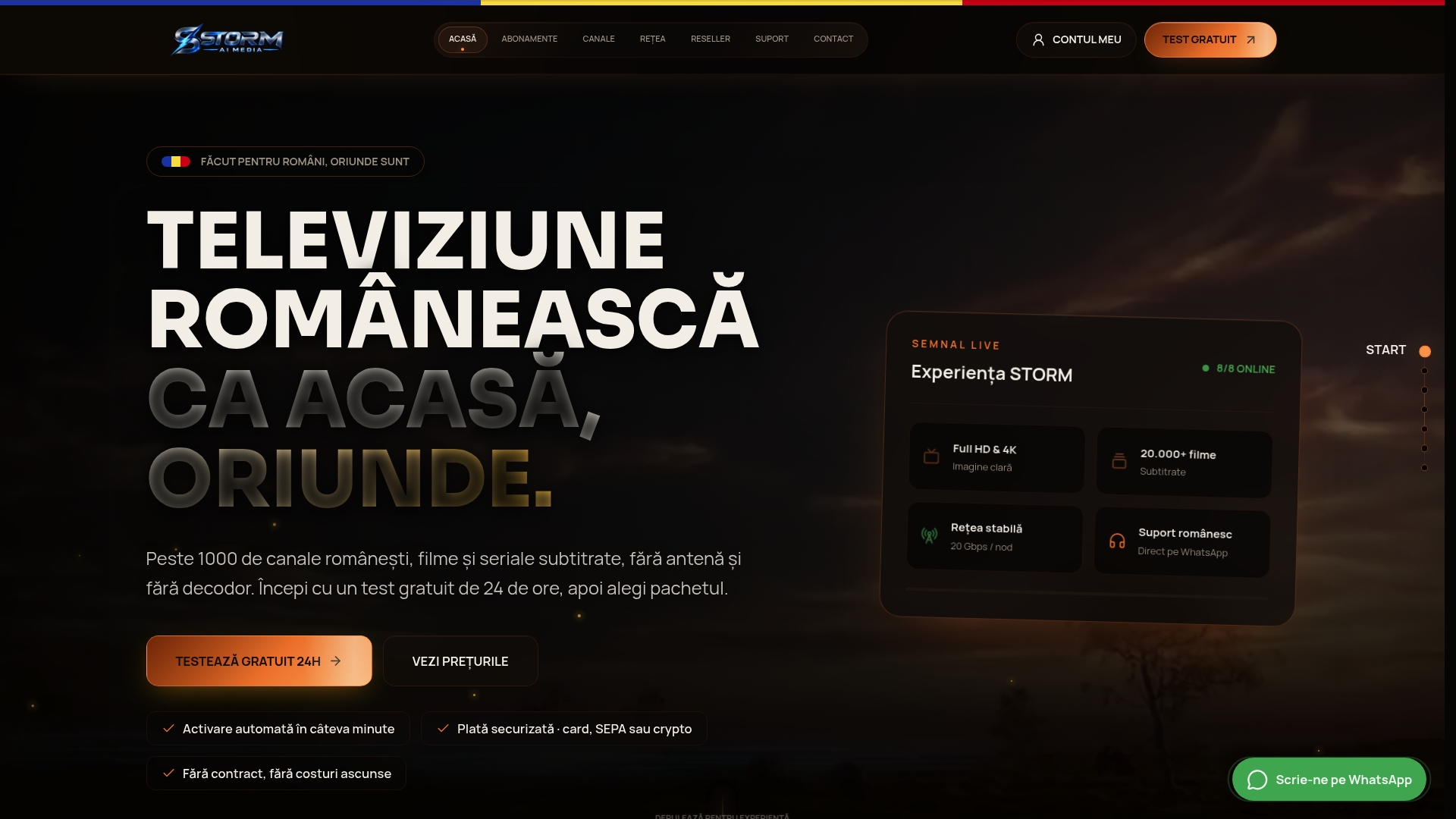
Poți alege apoi între pachetele Bronz, Argint, Aur sau Platinum, în funcție de perioada de facturare care ți se potrivește, direct pe pagina de abonamente. Activarea se face rapid, iar dacă întâmpini vreo problemă la instalare, pe Google TV sau prin casting, suportul românesc de pe WhatsApp te ghidează pas cu pas.
Surse
Pentru pași oficiali de resetare, cerințe hardware și sideloading, consultă suportul Google pentru Chromecast și specificațiile Google TV Streamer.
- Google TV Streamer specs (9to5Google)
- Chromecast IPTV setup – Australia step-by-step guide
- IPTV on Google TV & Chromecast — 2026 Setup Guide | Smart Player
- Chromecast support — casting overview
Întrebări frecvente
Pot instala orice aplicație IPTV direct pe Chromecast?
Doar pe Chromecast cu Google TV, întrucât rulează Android TV și permite instalarea aplicațiilor din Google Play sau prin sideloading. Modelele vechi de Chromecast nu au interfață proprie, deci ai nevoie de un telefon pentru a transmite conținutul prin cast.
Ce viteză de internet îmi trebuie pentru IPTV pe Chromecast?
Pentru conținut HD se recomandă o viteză de internet suficientă pentru streaming stabil, iar pentru 4K este necesară o conexiune și mai robustă pentru a evita întreruperile. O conexiune prin cablu Ethernet sau pe banda de 5 GHz reduce riscul de buffering.
De ce nu îmi apare Chromecast-ul disponibil pentru cast?
De obicei problema vine din rețea: verifică mai întâi că telefonul și Chromecast-ul sunt conectate la același Wi-Fi. Dacă problema continuă, Google recomandă repornirea routerului, dezactivarea izolării între clienți și, dacă e necesar, resetarea completă a dispozitivului.
Merită să aleg Google TV Streamer în locul unui Chromecast obișnuit?
Google TV Streamer are 32 GB de stocare, față de 8 GB pe Chromecast cu Google TV, plus suport pentru cablu Ethernet, ceea ce ajută la instalarea mai multor aplicații și la o conexiune mai stabilă. Este util mai ales dacă urmărești IPTV zilnic sau ai mai multe playere instalate simultan.
Am nevoie de un abonament separat pentru a folosi un player IPTV pe Chromecast?
Da, playerele IPTV sunt doar aplicații de redare și nu includ conținut propriu: ai nevoie de un playlist M3U sau de credențiale Xtream Codes de la un furnizor. Unii furnizori IPTV oferă teste gratuite de scurtă durată pentru verificarea compatibilității serviciului înainte de achiziționarea unui abonament.