
IPTV pe TCL TV: cum instalezi rapid și fără bătăi de cap

Da, poți instala și folosi IPTV pe un televizor TCL Smart TV: pe modelele cu Google TV sau Android TV, direct din Google Play Store, iar pe modelele TCL Roku, din Roku Channel Store. Aplicația instalată este doar un player, conținutul efectiv vine dintr-un abonament sau un playlist furnizat separat. Pașii de bază sunt simpli: conectezi TV-ul la internet, instalezi aplicația potrivită, introduci datele de la furnizor și verifici setările de rezoluție și limbă. Compatibilitatea diferă după model, versiune de software și regiune, așa că merită să verifici și transparența furnizorului înainte să plătești.
Pe scurt:
- Instalarea aplicației IPTV pe TCL necesită verificarea compatibilității modelului, actualizării de sistem și spațiului de stocare disponibil pentru evitarea problemelor de descărcare și funcționare.
- Pe modelele cu Google TV sau Android TV, aplicația este doar un player, iar conținutul provine din abonament sau playlist separat, fiind esențială verificarea transparentei furnizorului înainte de plată.
- Modelele Roku folosesc canale din Roku Channel Store pentru instalare, iar unele aplicații populare pot necesita casting sau dispozitive externe dacă nu sunt disponibile în magazinul Roku.
- Introducerea datelor de acces de la furnizor se face prin URL M3U sau cont Xtream, fiind obligatorie evitarea reutilizării parolelor și verificarea autenticității datelor pentru o funcționare corectă.
- Pentru probleme de instalare sau buffering, reîncărcarea conexiunii, ștergerea cache-ului și actualizarea sistemului sunt cele mai rapide soluții, fiind recomandată o conexiune de internet stabilă și prioritară pentru streaming în condiții optime.
Cuprins
- Ce pregătești înainte de instalare: rețea, conturi și verificări de model
- Instalare pas cu pas pe TCL Google TV sau Android TV din Google Play
- Instalare pe TCL Roku: adăugarea canalelor și limitele platformei
- Cum introduci datele furnizorului: M3U, cont Xtream și securitate
- Depanare rapidă: descărcare blocată, buffering și aplicație lipsă
- Ce verifici la un furnizor IPTV înainte să plătești
- Ce am învățat scriind acest ghid pentru utilizatorii TCL
- Cum pornești testul gratuit STORM AI MEDIA pe televizorul TCL
- Surse
- Întrebări frecvente
Ce pregătești înainte de instalare: rețea, conturi și verificări de model
Majoritatea problemelor de instalare IPTV pe TCL nu vin de la aplicație, ci de la câteva verificări operaționale ignorate. Înainte să deschizi Play Store sau Roku Channel Store, merită să bifezi rapid câteva lucruri.
- Conectează televizorul la Wi-Fi sau Ethernet din Settings > Network & Internet și testează redarea unui clip pentru a confirma că rețeaua funcționează, conform instrucțiunilor oficiale TCL.
- Verifică modelul TV și versiunea de software din meniul de setări, secțiunea „Despre“ sau „Sistem“: informația e necesară dacă va trebui să contactezi suportul.
- Asigură-te că ai un cont Google activ pe TV, dacă instalezi pe Google TV sau Android TV, altfel Play Store nu va lista aplicații.
- Verifică spațiul de stocare disponibil și data și ora setate corect, două cauze frecvente de descărcări blocate.
Ethernetul oferă, de regulă, o conexiune mai stabilă decât Wi-Fi pentru streaming, iar dacă rămâi pe wireless, conectarea la banda de 5 GHz reduce riscul de întreruperi.
Sfat profesional: dacă televizorul nu a mai fost actualizat de câteva luni, instalează update-ul de sistem înainte de orice altă acțiune: multe erori de instalare pornesc de la o versiune veche de software.
Instalare pas cu pas pe TCL Google TV sau Android TV din Google Play
Pe televizoarele TCL cu Google TV sau Android TV, procesul oficial pentru instalarea unei aplicații IPTV urmează același traseu ca orice altă aplicație din Google Play Store.
- Deschide meniul Apps de pe ecranul principal al televizorului.
- Selectează Get more apps pentru a intra în Google Play Store.
- Folosește bara de căutare sau comanda vocală prin Google Assistant pentru a găsi aplicația player IPTV dorită.
- Selectează aplicația din rezultate și apasă Install.
- După finalizarea instalării, apasă Open pentru a lansa aplicația.
- Intră în setările aplicației și introduce datele primite de la furnizor, fie un URL de playlist, fie un cont de tip utilizator și parolă.
Când aplicația nu apare deloc în căutare, cauza este de obicei una dintre cele de mai jos, nu neapărat o incompatibilitate reală cu marca TCL, avertizează TCL.
- Sistemul are nevoie de o actualizare: verifică din Settings > System > About > System update.
- Contul Google este setat pe o regiune diferită, ceea ce schimbă lista de aplicații disponibile în Play Store.
- Cache-ul Play Store este supraîncărcat: șterge-l din Settings > Apps > Google Play Store > Clear cache.
- Televizorul are nevoie de un restart simplu, care rezolvă surprinzător de multe blocaje temporare.
Dacă niciuna dintre aceste soluții nu funcționează, problema poate fi legată de modelul specific și versiunea de software, caz în care aplicația poate fi disponibilă doar pe alte configurații TCL.
Instalare pe TCL Roku: adăugarea canalelor și limitele platformei
Modelele TCL cu sistemul Roku funcționează diferit de cele cu Google TV: aici aplicațiile se numesc „canale“ și se instalează din Roku Channel Store, nu din Play Store. Procesul oficial este simplu.
- Din ecranul principal, mergi la Home și selectează Streaming Channels.
- Alege Search Channels și tastează numele aplicației IPTV pe care vrei să o instalezi.
- Selectează canalul găsit și apasă Add Channel.
- Deschide canalul instalat și introduce datele de autentificare primite de la furnizor, conform instrucțiunilor TCL pentru Roku.
Nu toate aplicațiile IPTV populare pe Android sunt disponibile și în Roku Channel Store, iar disponibilitatea variază după dispozitiv și regiune. Când aplicația pe care o cauți nu există în magazinul Roku, există câteva variante practice de rezolvat situația.
- Folosește funcția de casting de pe telefon sau tabletă către televizor, dacă aplicația de mobil o permite.
- Conectează un dispozitiv extern precum un Fire Stick sau un Android Box la unul dintre porturile HDMI ale televizorului, lucru util și pentru cei care nu găsesc anumite aplicații pe Roku.
- Folosește un player IPTV disponibil deja în Roku Channel Store și introduce același playlist sau cont, dacă furnizorul permite mai multe aplicații compatibile.
Un player, indiferent de platformă, este doar software: nu conține canale sau filme de unul singur, ci are nevoie de un serviciu sau playlist autorizat separat.
Cum introduci datele furnizorului: M3U, cont Xtream și securitate
Furnizorii de IPTV oferă, în general, două tipuri de acces: un link de playlist de tip M3U sau un cont de tip portal, cunoscut și ca Xtream. Ambele fac aceeași treabă, dar se introduc puțin diferit în aplicația instalată pe TCL.
Un link M3U este, practic, o adresă web care conține lista de canale și filme, gata structurată pentru player. Un cont de tip portal sau Xtream funcționează cu un utilizator, o parolă și adresa serverului furnizorului, aplicația construind lista de conținut automat după autentificare. Playerul instalat pe televizor nu face altceva decât să citească aceste date și să le afișeze.
- Deschide setările aplicației IPTV instalate și caută opțiunea „Add playlist“ sau „Login“.
- Dacă ai un link M3U, lipește adresa exact așa cum ai primit-o, fără spații adăugate.
- Dacă ai un cont de tip portal, introduce utilizatorul, parola și adresa serverului în câmpurile corespunzătoare.
- Salvează și reintră în aplicație pentru ca lista de canale să se încarce complet.
Sfat profesional: nu reutiliza o parolă de la alte conturi personale pentru accesul IPTV: dacă datele sunt furnizate de un serviciu terț, tratează-le ca pe un cont separat.
Verifică întotdeauna proveniența datelor primite și cere suport furnizorului dacă autentificarea nu merge din prima, în loc să repeți la nesfârșit aceiași pași.
Depanare rapidă: descărcare blocată, buffering și aplicație lipsă
Când instalarea rămâne blocată pe „Download pending“ sau redarea se întrerupe constant, o ordine clară de verificări economisește timp față de încercări la întâmplare, conform ghidului oficial de depanare TCL.
- Repornește routerul și televizorul, apoi verifică din nou conexiunea la internet.
- Verifică spațiul de stocare disponibil din Settings > Apps: un spațiu insuficient blochează frecvent descărcările noi.
- Șterge cache-ul din Google Play Store, pas care rezolvă multe erori de sincronizare.
- Instalează orice actualizare de sistem disponibilă pentru televizor.
- Elimină și readaugă contul Google, apoi încearcă instalarea din nou.
Viteza de internet recomandată de TCL pentru streaming stabil variază după rezoluție, conform instrucțiunilor oficiale de conectare; o conexiune mai lentă produce buffering vizibil mai ales la conținut Full HD sau 4K.
Dacă buffering-ul persistă după verificările de rețea, verifică și câte alte dispozitive consumă bandă simultan: un router cu QoS activat poate prioritiza televizorul față de telefoane sau laptopuri. Când problema pare legată strict de televizor, nu de rețea, contactează suportul furnizorului sau pe cel TCL având pregătite modelul exact al televizorului, versiunea de software și, dacă e posibil, o captură de ecran a erorii.
Ce verifici la un furnizor IPTV înainte să plătești
Nu toți furnizorii de IPTV sunt la fel de transparenți, iar câteva verificări simple te pot scuti de bani pierduți sau de un serviciu care se întrerupe fără explicație.
- Verifică dacă furnizorul are informații de contact clare, termeni și condiții vizibile și o politică de rambursare explicită.
- Caută clarificări despre licențiere și drepturi de retransmisie: ghidurile independente recomandă prudență și verificarea identității furnizorului înainte de plată.
- Fii atent la oferte cu prețuri neobișnuit de mici pentru pachete premium de canale sportive, un semnal frecvent de risc.
- Preferă furnizorii care oferă un test gratuit, pentru a verifica stabilitatea și calitatea imaginii pe propriul televizor înainte de a scoate cardul.
Sfat profesional: rulează testul gratuit exact pe televizorul TCL pe care vei folosi serviciul, nu doar pe telefon: calitatea streamingului poate diferi între dispozitive.
Ce am învățat scriind acest ghid pentru utilizatorii TCL

Cea mai mare confuzie legată de IPTV pe TCL nu e tehnică, ci de expectative: oamenii cred că aplicația trebuie să „vină cu canale“, când de fapt aplicația e doar vehiculul, iar calitatea reală depinde de furnizorul de conținut ales. Am văzut acest tipar repetat în majoritatea întrebărilor de depanare: instalarea merge, dar experiența devine dezamăgitoare pentru că furnizorul nu e transparent sau nu oferă un test înainte de plată.
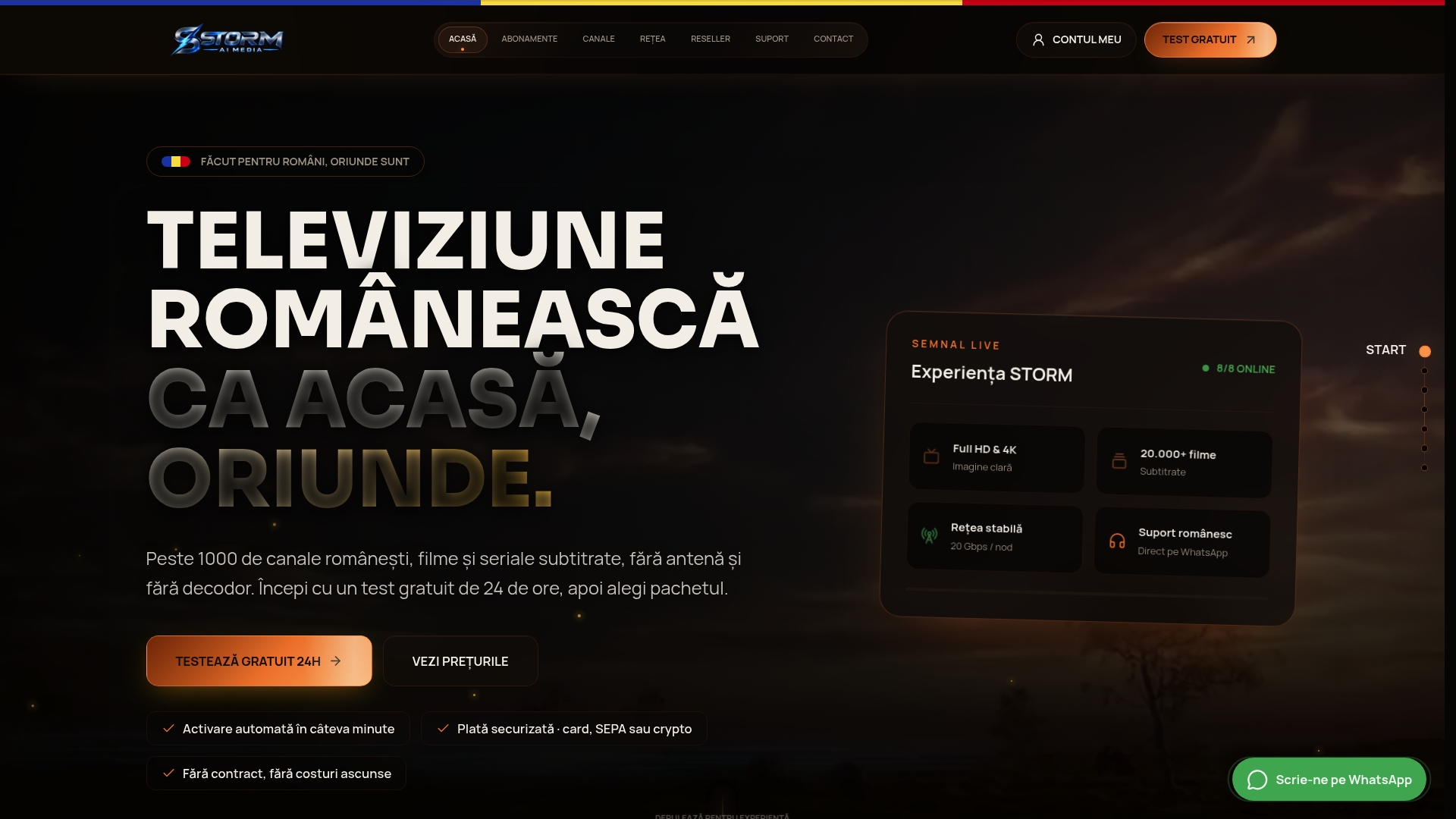
STORM AI MEDIA oferă o experiență completă de televiziune românească, cu peste 1000 de canale românești, peste 20.000 de filme subtitrate și peste 4000 de seriale. Serviciul e accesibil pe multiple dispozitive, oferă un test gratuit de 24 de ore și suport în limba română direct pe WhatsApp, exact tipul de transparență pe care recomand oricui să îl caute la un furnizor IPTV.
— Cristi
Cum pornești testul gratuit STORM AI MEDIA pe televizorul TCL
Dacă ai instalat deja un player IPTV pe TCL și cauți conținut românesc de încredere, există opțiuni care oferă acces la grile complete de canale fără antenă sau decodor. Un avantaj poate fi activarea rapidă, testarea fără card și suport tehnic în limba română, nu într-o limbă străină prin ticketing anonim.
- Intră pe pagina de abonamente, alege pachetul dorit dintre Pachet Bronz, Pachet Argint, Pachet Aur sau Pachet Platinum.
- Primești credențialele de acces prin canalul de contact ales și le introduci în aplicația deja instalată pe televizorul TCL.
- Beneficiezi de test gratuit de 24 de ore fără card, suport WhatsApp în română și compatibilitate cu Smart TV, Fire Stick, Android Box, telefon sau tabletă.
Înainte de a plăti pentru orice abonament, indiferent de furnizor, verifică termenii, politica de rambursare și datele de contact, exact criteriile discutate mai sus. Dacă vrei să vezi întreaga grilă de canale românești disponibile înainte de test, pagina dedicată listează structura completă a conținutului.
Întrebări frecvente
Funcționează IPTV pe toate modelele de televizor TCL?
Nu toate modelele suportă aceleași aplicații: disponibilitatea depinde de sistemul de operare al televizorului (Google TV, Android TV sau Roku), versiunea de software și regiunea contului. Verifică modelul exact din setările televizorului înainte de a presupune o incompatibilitate.
De ce nu găsesc aplicația IPTV în Play Store pe TCL?
Cauza este de obicei o versiune de software neactualizată, un cont Google setat pe altă regiune sau un cache Play Store supraîncărcat. Actualizarea sistemului și ștergerea cache-ului rezolvă majoritatea acestor cazuri.
Ce fac dacă descărcarea rămâne blocată pe „Download pending“?
Repornește routerul și televizorul, verifică spațiul de stocare disponibil și șterge cache-ul din Play Store, apoi instalează orice actualizare de sistem existentă. Aceste verificări, în această ordine, rezolvă majoritatea blocajelor de instalare pe TCL.
Cum aleg un furnizor IPTV sigur pentru televizorul TCL?
Verifică dacă furnizorul are informații de contact clare, termeni vizibili și un test gratuit înainte de plată. STORM AI MEDIA oferă un test gratuit de 24 de ore fără card și suport în limba română pe WhatsApp, exact tipul de transparență recomandat de ghidurile independente înainte de a alege un abonament.
Ce fac dacă aplicația nu apare pe TCL Roku?
Nu toate aplicațiile disponibile pe Google TV sunt și în Roku Channel Store, disponibilitatea variind după dispozitiv. Poți folosi casting de pe telefon sau conecta un dispozitiv extern, precum un Fire Stick, la unul dintre porturile HDMI ale televizorului.