
IPTV pe Windows: cum vezi TV românesc pe calculator

Da, poți vedea IPTV pe Windows fără probleme: instalezi un player compatibil, precum VLC sau IPTVnator, și încarci o listă M3U/M3U8 sau introduci datele de conectare Xtream Codes primite de la furnizor. Playerul redă doar semnalul, nu îl produce. Ai nevoie de o sursă externă validă. Pașii sunt simpli: instalezi aplicația, adaugi URL-ul playlistului și verifici stream-ul pe un canal de test înainte de a trece la conținut HD sau 4K.
Pe scurt:
- Playerul VLC funcționează excelent pentru liste M3U/M3U8 simple, dar nu are suport nativ pentru autentificare Xtream Codes sau Stalker.
- Aplicațiile dedicate pentru Windows, precum IPTVnator, oferă suport direct pentru Xtream API, EPG și categorii, facilitând configurarea.
- Pentru streaming de calitate HD sau 4K, este recomandat să crești cache-ul de rețea în VLC la cel puțin 2000-5000 ms și să utilizezi conexiune Ethernet.
- Pentru o experiență sigură și preventivă, descarcă playerul doar din surse oficiale și evită pachetele modificate ce pot conține malware.
- Serviciile IPTV precum Stormaimedia oferă teste gratuite de 24 de ore, permițând verificarea stabilității și calității fluxului înainte de abonament.
Cuprins
- Opțiuni de player pentru Windows: VLC, aplicații desktop și soluții open-source
- Cum adaugi o listă M3U/M3U8 sau un portal Xtream pe Windows
- Optimizare și depanare pe Windows: cache, decodare hardware, rețea
- Securitate și bune practici: aplicații oficiale, riscuri ale pachetelor modificate
- Cum te ajută Stormaimedia dacă vrei IPTV pe Windows fără bătăi de cap
- Configurarea IPTV pe Windows cu Stormaimedia: pasul următor
- Surse
- Întrebări frecvente
Opțiuni de player pentru Windows: VLC, aplicații desktop și soluții open-source
Alegerea playerului depinde de tipul de sursă pe care îl ai. Dacă furnizorul îți dă doar un link M3U simplu, VLC Media Player rămâne alegerea de bază, pentru că citește playlist-ul direct din URL și are cel mai bun suport de codecuri dintre toate playerele gratuite. Problema apare când portalul folosește Xtream Codes sau Stalker, adică autentificare cu utilizator, parolă și adresă de server: VLC nu implementează nativ acest protocol, așa că trebuie să convertești manual datele într-un URL de tip playlist.
Pentru astfel de cazuri, aplicațiile dedicate Windows fac diferența. Ele oferă de regulă suport direct pentru Xtream API, ghid electronic de programe (EPG) și secțiuni separate pentru filme și seriale (VOD), fără să mai fie nevoie de conversii.
- VLC: rapid, stabil, ideal pentru liste M3U/M3U8 simple, dar fără suport nativ Xtream.
- Aplicații dedicate pentru Windows: gestionează Xtream Codes și Stalker, oferă EPG integrat și organizare pe categorii.
- IPTVnator: soluție open-source care suportă M3U, M3U8, Xtream Codes și Stalker deopotrivă, cu integrare EPG prin XMLTV și opțiunea de a delega redarea către playere externe precum MPV sau VLC.
Limitarea reală nu e tehnică, ci de compatibilitate: unele aplicații dedicate cer cont sau licență, altele au cerințe minime de sistem mai ridicate din cauza decodării video interne. Pentru un PC mai vechi, IPTVnator sau VLC rămân opțiunile cu cel mai mic consum de resurse.
Cum adaugi o listă M3U/M3U8 sau un portal Xtream pe Windows
Configurarea durează de obicei sub cinci minute, indiferent de player. Diferă doar câmpurile pe care le completezi.
- Instalează playerul. Descarcă VLC de pe site-ul oficial sau IPTVnator din Microsoft Store ori de pe GitHub.
- Pentru VLC cu listă M3U/M3U8: deschide Media → Open Network Stream, lipește URL-ul playlistului și apasă Play. Pentru a vedea toate canalele, nu doar primul, deschide View → Playlist, unde apare lista completă importată.
- Pentru IPTVnator sau alt client dedicat: alege opțiunea de import prin URL sau fișier local, apoi introdu link-ul playlistului. Dacă furnizorul oferă un EPG separat, adaugă și acel URL XMLTV într-un câmp distinct, ca ghidul EPG al proiectului explică pentru sincronizare corectă.
- Pentru un portal Xtream Codes sau Stalker: introdu adresa serverului, numele de utilizator și parola primite de la furnizor, nu un URL de playlist. Playerul construiește automat lista de canale din aceste date.
- Verifică formatul: unele servere folosesc
m3u_plus(cu metadate suplimentare pentru EPG și logo-uri), altelem3usimplu. Un format greșit introdus manual poate bloca importul.
Sfat profesional: Testează întotdeauna pe un canal SD sau HD standard înainte să deschizi un canal FHD sau 4K. Dacă cel simplu rulează fără întreruperi, problema unui eventual buffering la calitate mare e de rețea, nu de configurare.
Dacă furnizorul oferă un test gratuit, acesta e momentul ideal să verifici stabilitatea reală a fluxului înainte de a plăti abonamentul integral.

Optimizare și depanare pe Windows: cache, decodare hardware, rețea
Majoritatea problemelor de buffering sau imagine sacadată nu vin de la player, ci de la setările implicite de rețea. VLC, de exemplu, pornește cu un cache de rețea de doar câteva sute de milisecunde, mult prea mic pentru fluxuri live.
- Crește cache-ul de rețea în VLC: Tools → Preferences → Input/Codecs → Network caching, setează între 2000 și 5000 ms pentru a reduce micro-întreruperile, conform documentației oficiale VideoLAN.
- Activează decodarea hardware (DXVA2) din meniul de setări video, ca placa grafică să proceseze imaginea în locul procesorului, mai ales important la 4K.
- Preferă cablul Ethernet față de Wi-Fi, în special pentru streaming la rezoluție mare.
- Verifică viteza reală a conexiunii: minim 10 Mbps pentru Full HD, minim 25 Mbps pentru 4K, potrivit recomandărilor privind Ethernet versus Wi-Fi pentru IPTV.
- Schimbă DNS-ul la 1.1.1.1 și testează o conexiune VPN dacă suspectezi că furnizorul de internet limitează traficul de streaming.
O rețea Wi-Fi pe bandă de 5 GHz reduce interferențele, dar rămâne inferioară unei conexiuni prin cablu atunci când mai multe dispozitive din casă consumă lățime de bandă simultan. Dacă imaginea rămâne sacadată seara, mai ales în orele de vârf, cauza e frecvent congestia rețelei ISP, nu playerul instalat.
Securitate și bune practici: aplicații oficiale, riscuri ale pachetelor modificate
Un player IPTV nu vine cu canale incluse. Orice aplicație care promite conținut „preîncărcat” fără cont sau abonament extern e un semnal de alarmă, deoarece comunitatea open-source atenționează constant asupra riscului de malware în astfel de pachete modificate.
- Descarcă playerul exclusiv din Microsoft Store, de pe site-ul oficial sau din repository-ul oficial de pe GitHub.
- Evită orice variantă „crackuită” sau modificată a unei aplicații cunoscute.
- Păstrează Windows și driverele plăcii video actualizate, pentru compatibilitate cu decodarea hardware.
- Un furnizor serios oferă test gratuit fără card bancar, documentație clară de configurare și suport direct în limba română.
Cum te ajută Stormaimedia dacă vrei IPTV pe Windows fără bătăi de cap
Toate instrucțiunile de mai sus presupun un lucru: ai deja o sursă de canale validă. Aici intervine partea practică. Serviciile IPTV oferă o experiență completă de televiziune cu numeroase canale românești, filme și seriale, accesibile prin tipul de configurare descris mai sus.
Activarea nu cere antenă, decodor sau cunoștințe tehnice avansate. Introduci link-ul sau datele primite în playerul preferat de pe Windows, urmezi pașii din secțiunea de configurare de mai sus și rulezi imediat conținutul. Suportul e direct în limba română, pe WhatsApp, fără costuri ascunse în abonament.
Ce diferențiază real acest tip de serviciu de o configurare la întâmplare e testul gratuit de 24 de ore, care îți permite să verifici stabilitatea stream-ului pe propriul PC, cu propria conexiune, înainte de a plăti. Dacă buffering-ul sau calitatea imaginii nu te convin, nu ai pierdut nimic.
Aceleași date funcționează și pe alte dispozitive, de la telefon la Smart TV, ceea ce înseamnă că nu ești blocat doar pe calculator.
— Cristi
Configurarea IPTV pe Windows cu Stormaimedia: pasul următor
Ai citit deja cum se configurează un player pe Windows. Pasul practic e să ai o sursă demnă de încredere de conectat. Există servicii IPTV care oferă acces la televiziune familiară fără antenă, cu numeroase canale, inclusiv sport, copii, filme și știri.
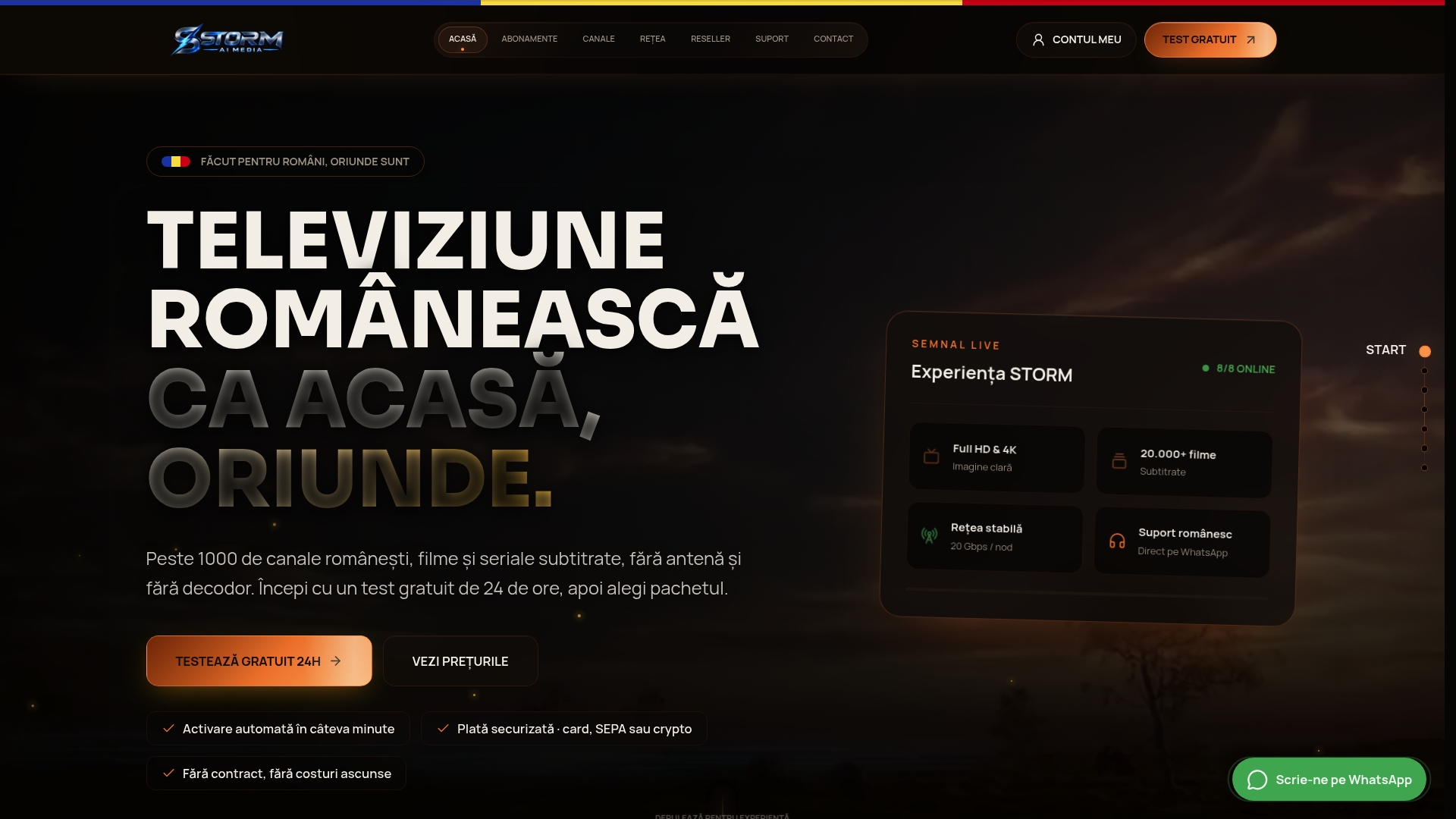
Poți începe cu un test gratuit de 24 de ore, fără card, direct pe Windows, folosind exact pașii de configurare din acest ghid. Dacă vrei să vezi mai întâi ce anume conține grila de programe, grila completă de canale e disponibilă pentru consultare. Pachetele variază de la Pachet Bronz la 10 € pe lună, până la Pachet Platinum, la 70 € preț unic, toate cu activare rapidă și suport tehnic în română pe WhatsApp. Accesează pagina de abonamente Stormaimedia și alege varianta potrivită nevoii tale.
Surse
- M3U on VLC: PC & Mac IPTV Setup Tutorial
- 4gray/iptvnator — GitHub README
- Documentation: Advanced Use of VLC - VideoLAN Wiki
- Ethernet vs WiFi for IPTV — streaming quality guidance
Întrebări frecvente
Ce este un player IPTV pentru Windows?
Un player IPTV pentru Windows este o aplicație care redă fluxuri video primite printr-un link M3U/M3U8 sau printr-o conexiune Xtream Codes. Nu conține canale proprii, ci depinde de o sursă externă furnizată de un abonament sau un portal.
Ce diferență e între VLC și un player dedicat IPTV?
VLC redă playlist-uri M3U/M3U8 foarte bine, dar nu are suport nativ pentru Xtream Codes. Un player dedicat, precum IPTVnator, gestionează direct autentificarea Xtream, EPG XMLTV și organizarea pe categorii, fără conversii manuale.
De ce se blochează imaginea IPTV pe Windows?
Cauza cea mai frecventă e cache-ul de rețea prea mic din setările playerului sau o conexiune insuficientă. Creșterea Network caching la 2000 până la 5000 ms în VLC și trecerea la Ethernet rezolvă majoritatea cazurilor de buffering.
Cât de multă lățime de bandă am nevoie pentru IPTV pe Windows?
Pentru Full HD ai nevoie de minimum 10 Mbps, iar pentru 4K de minimum 25 Mbps printr-o conexiune Ethernet stabilă. Wi-Fi funcționează, dar introduce mai multe fluctuații decât cablul.
Cât costă un abonament Stormaimedia pentru Windows?
Pachetele Stormaimedia pornesc de la Pachet Bronz, 10 € pe lună, și ajung la Pachet Platinum, 70 € preț unic, toate cu test gratuit de 24 de ore inclus. Detaliile complete sunt disponibile pe pagina de abonamente.