
IPTV pe Xbox: metode reale, fără complicații inutile

Pe Xbox poți rula IPTV prin două căi verificate: o aplicație instalată din Microsoft Store sau redarea directă în Microsoft Edge, browserul integrat în consolă. Pentru majoritatea utilizatorilor, cea mai rapidă rută e Edge, unde te loghezi cu datele de la furnizor și pornești vizionarea în câteva minute. Dacă vrei o experiență mai apropiată de o aplicație clasică de televizor, caută în Store un player IPTV compatibil și instalează-l ca orice altă aplicație de pe Xbox Series X|S sau Xbox One.
Pe scurt:
- Redarea IPTV pe Xbox este posibilă prin aplicație din Microsoft Store, browserul Edge sau dispozitive externe conectate prin HDMI, în funcție de preferințe și furnizor.
- Cele mai stabile variante sunt utilizarea aplicației dedicate sau logarea în web player-ul furnizorului în Edge, mai ales dacă aplicația nativă lipsește sau e instabilă.
- Configurarea corectă a fișierelor M3U și EPG, precum și ajustarea parametrilor de bitrate și buffer, sunt cruciale pentru o redare stabilă și fără întreruperi.
- Problemele comune provin din rețea sau configurare; recomandările prioritare includ testarea vitezei, utilizarea cablului Ethernet și reîncărcarea playlist-ului dacă apar canale lipsă.
- Testul gratuit de 24 de ore pentru STORM AI MEDIA permite verificarea calității serviciului înainte de abonament, evitând astfel plata pentru un serviciu inadecvat.
Cuprins
- Metode practice pentru iptv pe xbox: aplicații store vs Edge vs alt dispozitiv
- Cum instalezi și configurezi IPTV pe Xbox, pas cu pas
- Ce e M3U și EPG și ce setări îmbunătățesc redarea
- Depanare rapidă: buffering, canale lipsă și erori EPG
- STORM AI MEDIA pe Xbox: ce oferă și cum te ajută rapid
- Ce merită să reții înainte să instalezi orice
- Cum testezi STORM AI MEDIA pe Xbox înainte să plătești
- Linkuri utile pentru configurare și verificare
- Surse
- Întrebări frecvente
Metode practice pentru iptv pe xbox: aplicații store vs Edge vs alt dispozitiv
Xbox nu rulează aplicații Android, așa că multe playere IPTV populare pe telefon sau pe cutii Android pur și simplu nu există în varianta pentru consolă. Ecosistemul Microsoft e mai restrâns, dar nu gol: în Microsoft Store găsești aplicații precum Any IPTV Player, compatibilă cu Windows și Xbox, sau XLive IPTV, cu funcționalitate similară pentru același ecosistem. Aici e nuanța importantă: nu orice aplicație IPTV din Store are aceeași calitate a interfeței sau aceeași stabilitate, așa că merită să citești descrierea și recenziile înainte de instalare.
Când nu găsești o aplicație nativă potrivită, sau furnizorul tău nu are un client dedicat pentru Xbox, redarea prin Microsoft Edge rămâne varianta cea mai sigură. Ghidurile tehnice recomandă exact această cale când aplicația nativă lipsește: te loghezi în web player-ul furnizorului direct din browser, fără instalare separată.
Pe scurt, ai trei rute posibile:
- Aplicație din Microsoft Store — instalare clasică, interfață dedicată, potrivită pentru cine vrea o experiență de tip aplicație TV.
- Microsoft Edge — logare în web player, ideal când furnizorul oferă acces prin browser și nu are aplicație Xbox.
- Dispozitiv extern prin HDMI — un Fire Stick sau o cutie Android conectată la televizor lângă Xbox, utilă doar dacă niciuna din primele două variante nu funcționează cu furnizorul tău.
Aplicații ca TiviMate, foarte populare pe Android TV, nu funcționează pe Xbox pentru că platforma nu suportă acel format de aplicație, deci nu are rost să le cauți în Store.
Cum instalezi și configurezi IPTV pe Xbox, pas cu pas
Înainte de orice, verifică două lucruri simple: sistemul de operare al consolei să fie actualizat la ultima versiune și conexiunea la internet să fie stabilă, ideal prin cablu de rețea, nu wifi. Xbox actualizează aplicațiile din Store automat, dar consola însăși trebuie actualizată manual din setări dacă a trecut mult timp de la ultima pornire.
Pentru instalarea unei aplicații native din Store:
- Apasă butonul Xbox de pe telecomandă sau controller și deschide meniul principal.
- Mergi la secțiunea Store și caută denumirea aplicației IPTV pe care ai ales-o.
- Selectează aplicația, apasă „Instalează” și așteaptă descărcarea.
- La prima lansare, aplicația îți va cere fie un link de tip M3U, fie datele Xtream (utilizator, parolă, URL server) primite de la furnizorul tău.
- Introduce datele exact cum le-ai primit, fără spații suplimentare, și confirmă.
Pentru redare prin Microsoft Edge:
- Deschide Edge din meniul de aplicații al Xbox-ului.
- Accesează adresa web player-ului oferit de furnizorul tău IPTV.
- Loghează-te cu datele de cont sau introduce link-ul de playlist, în funcție de cum funcționează serviciul respectiv.
- Salvează pagina ca favorit pentru acces rapid la vizionările următoare.
Sfat profesional: După ce încarci playlist-ul, verifică imediat ghidul de programe (EPG). Dacă apar canale fără denumire sau fără imagine de fundal, de obicei nu playlist-ul e problema, ci faptul că EPG-ul nu s-a sincronizat încă. Așteaptă câteva minute și reîncarcă aplicația înainte să tragi concluzii despre calitatea serviciului.
Ce e M3U și EPG și ce setări îmbunătățesc redarea
Un fișier sau link M3U e practic o listă text care spune aplicației unde să găsească fiecare canal. Structura conține trei elemente esențiale pe care le introduci la configurare:
- URL-ul stream-ului — adresa exactă de unde vine semnalul video, primită de la furnizor.
- Numele canalului — cum apare acesta în interfața aplicației tale.
- Grupul de canale — categoria (sport, filme, știri) care ajută la organizarea listei lungi de canale.
EPG, sau XMLTV, e ghidul de programe: o listă separată care asociază fiecare canal cu programul zilei, orele de emisie și descrierile. Fără un link EPG valid, canalele vor rula, dar nu vei vedea ce se transmite la ora respectivă, doar imaginea live.
Pentru stabilitate, câteva setări fac diferența reală. Limitarea bitrate-ului la o valoare medie (nu maximă) reduce buferizarea pe conexiuni mai lente. Un buffer mai mare, de câteva secunde suplimentare, absoarbe micile fluctuații de rețea fără să întrerupă imaginea. Iar dacă rețeaua ta e instabilă, scăderea temporară a rezoluției de la HD la SD ține transmisia continuă în locul unei imagini perfecte care se blochează la fiecare minut.
Depanare rapidă: buffering, canale lipsă și erori EPG
Majoritatea problemelor pe Xbox nu vin din aplicație, ci din rețea sau din configurare. Câteva verificări rapide, în ordinea în care merită să le faci:
- Rulează un test de viteză pe consolă sau pe alt dispozitiv din aceeași rețea, ca să vezi dacă problema e reală sau punctuală.
- Preferă cablul Ethernet față de wifi, mai ales dacă routerul e la distanță sau ai multe dispozitive conectate simultan.
- Repornește aplicația și, dacă nu ajută, repornește consola complet, nu doar din meniul rapid.
- Reîncarcă playlist-ul M3U dacă apar canale lipsă, întrucât unele liste se actualizează automat pe server la intervale fixe.
- Verifică dacă problema vine de la serverul furnizorului, nu de la conexiunea ta, contactând suportul tehnic al serviciului.
Despre VPN pe Xbox: e util pentru geo-blocări, când un canal restricționează accesul în funcție de țară, dar nu rezolvă limitări tehnice ale consolei sau probleme de server ale furnizorului. Sfat profesional: testează întotdeauna fără VPN mai întâi. Dacă redarea e stabilă fără el, adăugarea unui VPN poate introduce mai multă latență decât rezolvă.
STORM AI MEDIA pe Xbox: ce oferă și cum te ajută rapid
STORM AI MEDIA pune la dispoziție peste 1000 de canale românești, peste 20.000 de filme subtitrate și peste 4000 de seriale, accesibile prin metodele descrise mai sus, aplicație compatibilă sau redare prin browser. Activarea se face rapid, fără antenă sau echipament complicat, iar testul gratuit de 24 de ore îți permite să verifici stabilitatea pe Xbox înainte să plătești orice.
Pentru diaspora română, diferența nu ține doar de numărul de canale, ține de cât de rapid poți rezolva o problemă tehnică la ora 22:00, într-o altă țară. Suportul direct pe WhatsApp, în română, scurtează exact acel interval de frustrare dintre „nu merge” și „acum funcționează”.
— Cristi, redactor specializat pe streaming TV românesc
Ce merită să reții înainte să instalezi orice
Cea mai mare greșeală pe care o văd repetată e insistența pe aplicații Android care pur și simplu nu vor rula niciodată pe Xbox, indiferent cât cauți în forumuri soluții de sideload. Consola nu are acel suport, iar timpul pierdut căutând o metodă inexistentă e timp în care ai putea deja viziona conținut prin Edge.

Sfatul standard de pe majoritatea ghidurilor, „instalează o aplicație și atât”, ignoră faptul că nu toate aplicațiile din Store oferă aceeași stabilitate. Recomand să tratezi Edge ca opțiune implicită, nu ca soluție de ultimă instanță: e mai puțin dependentă de actualizări de aplicație și, de multe ori, mai stabilă pe termen lung.
Prioritatea reală pentru un utilizator Xbox e conexiunea la internet, nu aplicația aleasă. Un cablu Ethernet și o rețea fără congestie rezolvă mai multe probleme decât schimbarea a trei aplicații diferite din Store.
— Cristi
Cum testezi STORM AI MEDIA pe Xbox înainte să plătești
Nu ai motive să cumperi un abonament pe nevăzut. STORM AI MEDIA oferă un test gratuit de 24 de ore exact pentru asta, ca să verifici pe propriul Xbox dacă redarea e fluidă, dacă EPG-ul se încarcă corect și dacă suportul tehnic răspunde când ai nevoie.
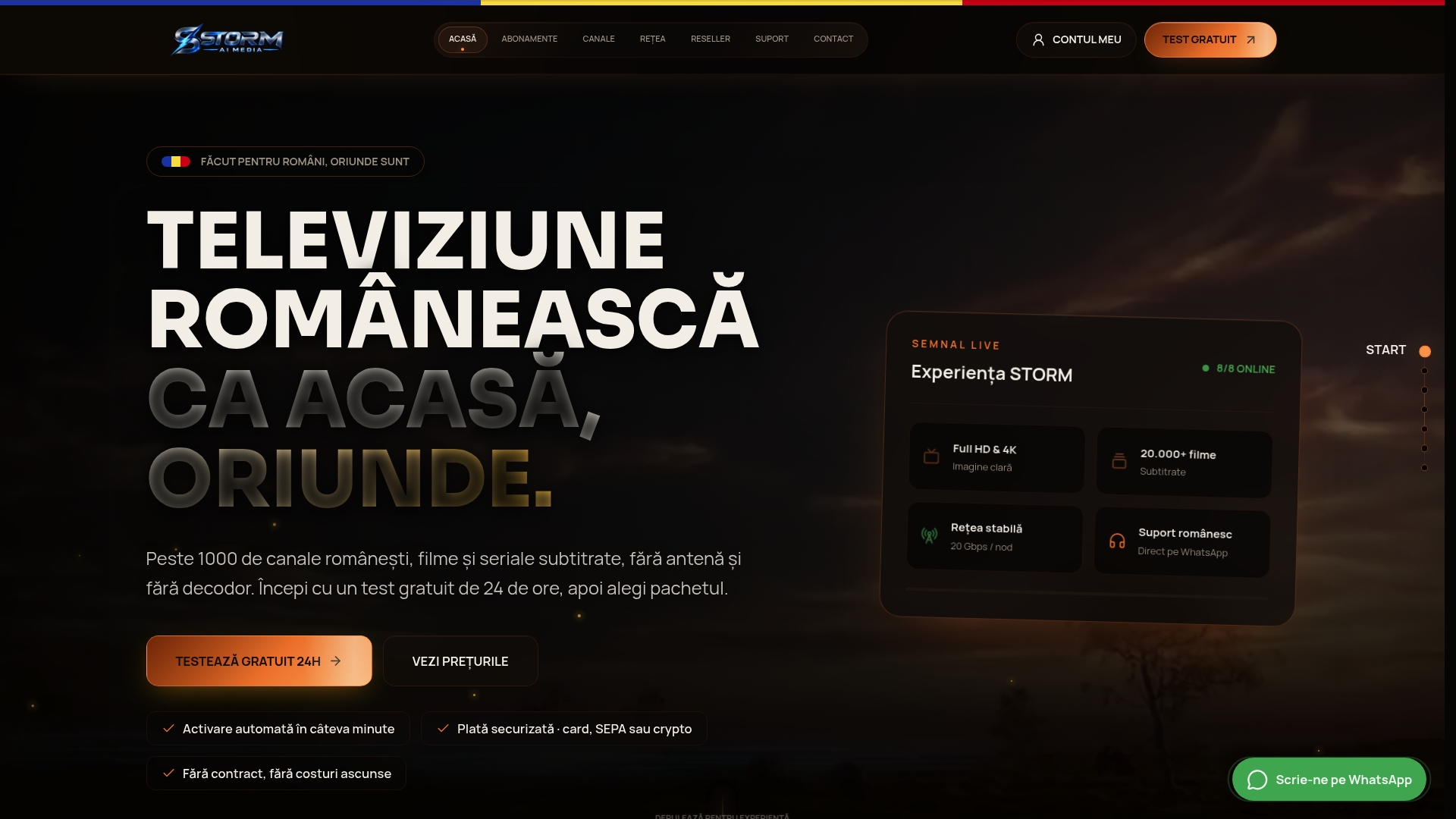
Procesul e simplu: ceri testul, primești datele de acces prin WhatsApp și le introduci fie în aplicația din Store, fie în Edge, urmând exact pașii descriși mai sus. Dacă totul funcționează cum trebuie, treci direct pe pagina de abonamente, unde găsești Pachetul Bronz de la 10 € pe lună, Pachetul Argint la 27 € plată unică, Pachetul Aur la 50 € plată unică, sau Pachetul Platinum la 70 € plată unică. După plată, activarea se face rapid și primești din nou datele M3U sau de logare, ca să continui exact de unde ai testat.
Recomandarea onestă: nu sări peste testul gratuit doar pentru că vrei să economisești câteva minute. E singurul mod obiectiv să știi dacă rețeaua ta și serviciul se potrivesc înainte să plătești un abonament.
Linkuri utile pentru configurare și verificare
- Any IPTV Player în Microsoft Store — pagina oficială de descărcare pentru Windows și Xbox.
- XLive IPTV în Microsoft Store — alternativă disponibilă în același ecosistem.
- Ghid PureVPN pentru IPTV pe Xbox — explicații despre redare prin browser și note despre VPN.
- Blogul STORM AI MEDIA — ghiduri suplimentare de instalare pentru alte dispozitive.
- Grila completă de canale STORM AI MEDIA — lista canalelor disponibile după activare.
Surse
Întrebări frecvente
Funcționează toate aplicațiile IPTV pe Xbox?
Nu. Multe aplicații populare sunt construite pentru Android și nu rulează pe Xbox din cauza sistemului de operare diferit al consolei. Verifică întotdeauna dacă aplicația apare explicit în Microsoft Store pentru Xbox înainte să o cauți.
Am nevoie de VPN pentru IPTV pe Xbox?
Nu în mod obligatoriu. VPN-ul ajută doar când un canal are restricții geografice, nu rezolvă probleme tehnice ale consolei sau ale serverului furnizorului, conform ghidurilor tehnice de specialitate.
Cât costă un abonament STORM AI MEDIA?
Pachetele sunt disponibile în mai multe opțiuni de plată; pentru prețuri exacte consultă pagina de abonamente.
Pot testa serviciul înainte să plătesc?
Da, STORM AI MEDIA oferă un test gratuit de 24 de ore, suficient pentru a verifica stabilitatea redării pe Xbox și calitatea suportului tehnic prin WhatsApp.
Ce fac dacă EPG-ul nu se încarcă după instalare?
De obicei e o problemă de sincronizare temporară, nu de configurare greșită. Reîncarcă aplicația după câteva minute și verifică dacă link-ul EPG a fost introdus corect, fără spații suplimentare.