
OTT Navigator IPTV: ghid complet de instalare și optimizare
OTT Navigator IPTV este o aplicație player pentru Android, nu un furnizor de canale: redă orice listă M3U sau conexiune Xtream Codes pe care i-o oferi. Nu vine cu conținut propriu, dar compensează prin controale avansate de decoder, buffer și EPG pe care puține playere le oferă gratuit. E potrivit mai ales pentru cine vrea să regleze fin fiecare parametru de redare, nu doar să apese “play”.
Pe scurt:
- OTT Navigator IPTV redă liste M3U și conexiuni Xtream Codes, fără a oferi conținut propriu, fiind ideal pentru utilizatorii care doresc control granular asupra redării.
- Aplicația funcționează exclusiv pe dispozitive Android de la versiunea 6.0 în sus și trebuie descărcată doar din surse oficiale pentru a evita riscul de malware.
- Conectarea playlistelor presupune introducerea precisă a URL-ului, portului, numelui de utilizator și parolei, iar actualizarea listelor se face cel mai bine utilizând linkuri M3U live.
- Parametrii de decoder, buffer și EPG influențează direct stabilitatea și fluiditatea redării, recomandând decodor hardware și mărirea bufferului în caz de conexiuni instabile.
- Versiunea gratuită acoperă funcțiile de bază, iar versiunea Premium adaugă opțiuni suplimentare, precum activarea pe mai multe dispozitive și configurare avansată.
Cuprins
- Ce funcții principale și formate acceptă OTT Navigator IPTV
- Pe ce dispozitive rulează și de unde îl descarci în siguranță
- Cum adaugi o playlistă M3U sau Xtream Codes pas cu pas
- Ce setări influențează stabilitatea redării
- Ce faci când canalele lipsesc, EPG-ul e gol sau apare ecran verde
- Versiunea gratuită față de Premium și activarea fără Play Store
- Ce arată experiența utilizatorilor avansați despre OTT Navigator
- Cum activezi rapid un abonament compatibil cu OTT Navigator
- Surse
- Întrebări frecvente
Ce funcții principale și formate acceptă OTT Navigator IPTV
Aplicația citește liste M3U, se conectează prin Xtream Codes API sau portaluri Stalker, redă fluxuri HLS și DASH și decodează cele mai comune codecuri video, inclusiv H.264 și HEVC. Nu oferă conținut propriu, doar interpretează sursele pe care le adaugi tu, așa cum confirmă și documentația oficială.
Pe lângă redare simplă, funcțiile care contează în practică sunt:
- Ghid electronic de programe (EPG) cu suport pentru surse XMLTV externe.
- Catch-up TV, dacă furnizorul tău expune această opțiune în playlist.
- Subtitrări încărcate automat sau manual, în funcție de format.
- Favorite și istoric de vizionare (resume), utile când ai sute de canale.
- Căutare rapidă în listă și grupare pe categorii.
Versiunea gratuită include majoritatea acestor funcții, dar afișează reclame și limitează câteva opțiuni avansate, disponibile doar în varianta Premium.
Pe ce dispozitive rulează și de unde îl descarci în siguranță
OTT Navigator funcționează exclusiv în ecosistemul Android, de la versiunea 6.0 în sus, inclusiv pe Android TV, Google TV, Fire TV și cutii Android generice. Nu există o versiune nativă pentru iOS, Apple TV, macOS sau Windows, un aspect pe care mulți cititori îl descoperă abia după ce caută aplicația în App Store.
Pentru utilizatorii Apple, soluția practică nu e un mirror sau un APK convertit, ci un player IPTV compatibil nativ cu iOS sau accesarea conținutului printr-un serviciu de streaming care oferă aplicație proprie pentru platforma respectivă.
Instalează aplicația exclusiv din surse verificate:
- Google Play, pentru telefoane, tablete și Android TV.
- Amazon Appstore, pentru dispozitive Fire TV și Fire Stick.
- Site-ul oficial al dezvoltatorului, pentru versiuni beta sau actualizări între lansările din magazine.
Evită mirror-urile și site-urile terțe care oferă “APK-uri modificate”: riscul de malware depășește orice avantaj de funcții suplimentare promise.
Cum adaugi o playlistă M3U sau Xtream Codes pas cu pas
Conectarea sursei IPTV durează câteva minute dacă ai datele de la furnizor la îndemână. Iată procedura completă:
- Instalează aplicația din Google Play sau Amazon Appstore, în funcție de dispozitiv.
- Deschide meniul principal și selectează opțiunea de adăugare playlistă (Add playlist).
- Alege tipul de sursă: Xtream Codes, dacă furnizorul îți oferă un panou cu utilizator și parolă, sau M3U, dacă primești un link direct.
- Introdu datele exact cum ți-au fost trimise: adresa completă cu
http://, portul (dacă există), numele de utilizator și parola. O cratimă în plus sau un port lipsă e cauza numărul unu pentru erorile de conectare. - Denumește playlista pentru a o recunoaște ușor dacă administrezi mai multe surse.
- Așteaptă sincronizarea listei de canale, apoi verifică dacă EPG-ul s-a populat automat.
- Testează câteva canale din categorii diferite înainte de a considera configurarea completă.
Pentru transferul între dispozitive, funcția de backup/restore din meniul de setări salvează playlista, configurările de decoder și preferințele EPG într-un singur fișier, util pentru cine folosește OTT Navigator pe telefon și pe Fire Stick în paralel.
Sfat profesional: Folosește întotdeauna linkuri M3U live, nu fișiere M3U descărcate local. Un link se actualizează automat când furnizorul schimbă serverele, în timp ce un fișier static devine inutilizabil în câteva săptămâni, mai ales pe Android TV.
Ce setări influențează stabilitatea redării
Trei setări explică majoritatea reclamațiilor legate de freeze-uri sau erori de codec: decoderul, bufferul și configurarea EPG.
- Decoder hardware vs software: lasă decoderul pe hardware pentru conținut 4K sau HEVC, unde procesarea nativă a chipsetului e mult mai eficientă. Comută pe software doar pentru canale specifice care afișează artefacte vizuale sau ecran verde, conform recomandărilor din ghidul tehnic al aplicației.
- Buffer preload: mărește valoarea implicită dacă ai o conexiune instabilă sau Wi-Fi slab; efectul secundar e o întârziere puțin mai mare la schimbarea canalului.
- Offset EPG și fus orar: dacă programul TV afișat nu corespunde orei reale, corectează manual offset-ul sau importă un fișier XMLTV extern.
- Rețea: cablul Ethernet sau banda de 5GHz reduc semnificativ pierderile de pachete față de 2,4GHz, mai ales în locuințe cu multe dispozitive conectate.
Cifrele care contează: pentru redare fluidă în HD ai nevoie de aproximativ 15 până la 25 Mbps, iar pentru 4K bugetul de bandă se dublează practic. O conexiune sub acest prag explică majoritatea buffering-urilor, indiferent cât de bine ai configurat decoderul.
Ce faci când canalele lipsesc, EPG-ul e gol sau apare ecran verde
Majoritatea problemelor de conectare au aceeași sursă: o greșeală de scriere în URL sau lipsa portului corect, nu un defect al aplicației. Verifică în ordinea asta:
- Recitește adresa serverului, portul, numele de utilizator și parola, atent la spații ascunse.
- Dacă un canal apare verde sau roz, comută decoderul pe software doar pentru acel canal.
- Mărește bufferul dacă redarea se oprește constant la fiecare câteva minute.
- Forțează un refresh manual al EPG-ului sau importă un fișier XMLTV extern dacă ghidul rămâne gol.
- Verifică la furnizor limita de conexiuni simultane: multe planuri IPTV permit o singură sesiune activă.
- Folosește funcția de backup/restore ca să nu retastezi manual datele pe fiecare dispozitiv nou.
Versiunea gratuită față de Premium și activarea fără Play Store
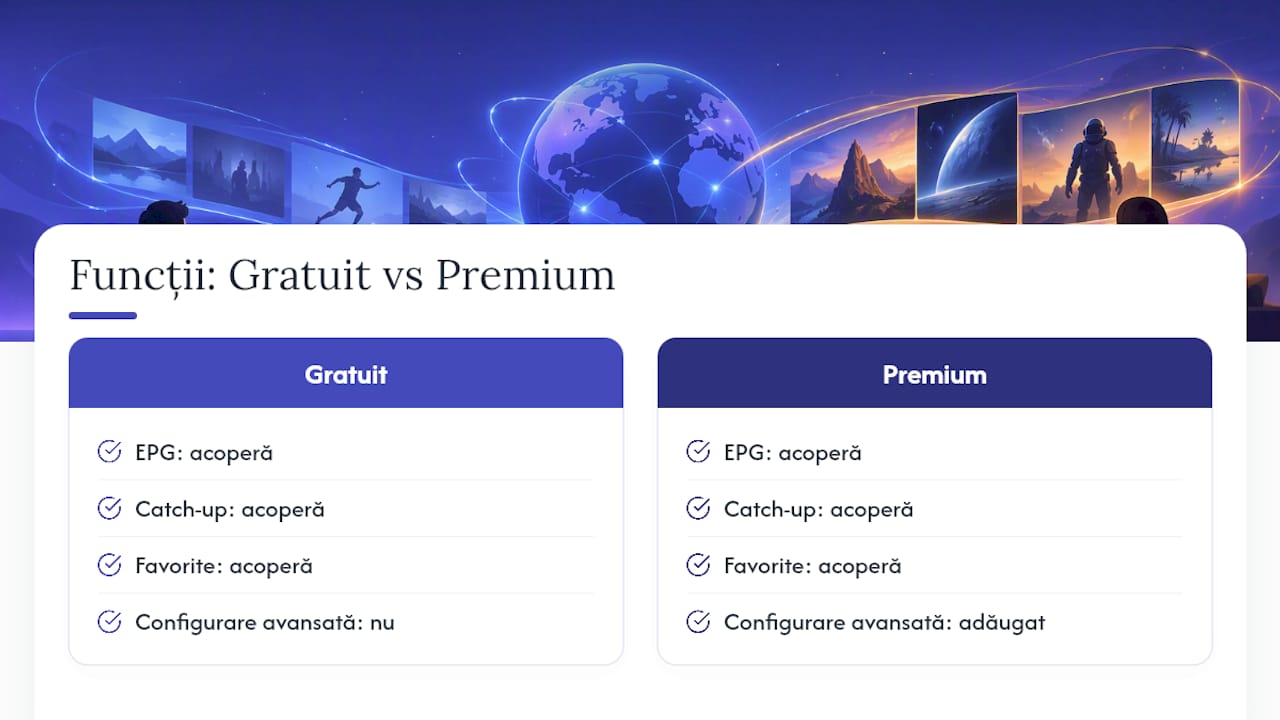
Versiunea gratuită acoperă EPG, catch-up și favorite, suficient pentru un utilizator obișnuit. Premium adaugă funcții suplimentare de configurare și, esențial pentru cei cu mai multe televizoare, un pachet standard care permite utilizarea pe mai multe dispozitive.
Pe dispozitive fără Google Play, cum sunt unele modele Fire Stick, achiziția Premium poate necesita utilizarea unei aplicații companion pe telefon pentru activare. Pentru instalări TV, evită oprirea agresivă a aplicației din setările sistemului, altfel riști să pierzi sincronizarea playlistei la fiecare repornire.
Ce arată experiența utilizatorilor avansați despre OTT Navigator
Discuțiile din comunitatea de utilizatori confirmă un tipar clar: cei care apreciază cel mai mult aplicația sunt cei dispuși să petreacă timp cu setările de decoder, buffer și EPG, pentru controlul granular pe care îl oferă. Pentru un începător, interfața densă poate părea intimidantă la prima deschidere.
Odată ce ai o sursă IPTV funcțională, poți verifica dacă playlista se comportă stabil în OTT Navigator, iar unele servicii oferă suport tehnic direct pe WhatsApp, în română, pentru pașii de activare. Pentru instalarea concretă pe Fire Stick, un ghid pas cu pas acoperă particularitățile dispozitivelor Amazon.
— Cristi
Cum activezi rapid un abonament compatibil cu OTT Navigator
Serviciul IPTV funcționează exact ca sursa IPTV pe care o introduci în OTT Navigator: fără antenă, fără decodor, cu activare rapidă pe orice dispozitiv care rulează Android sau Fire OS.
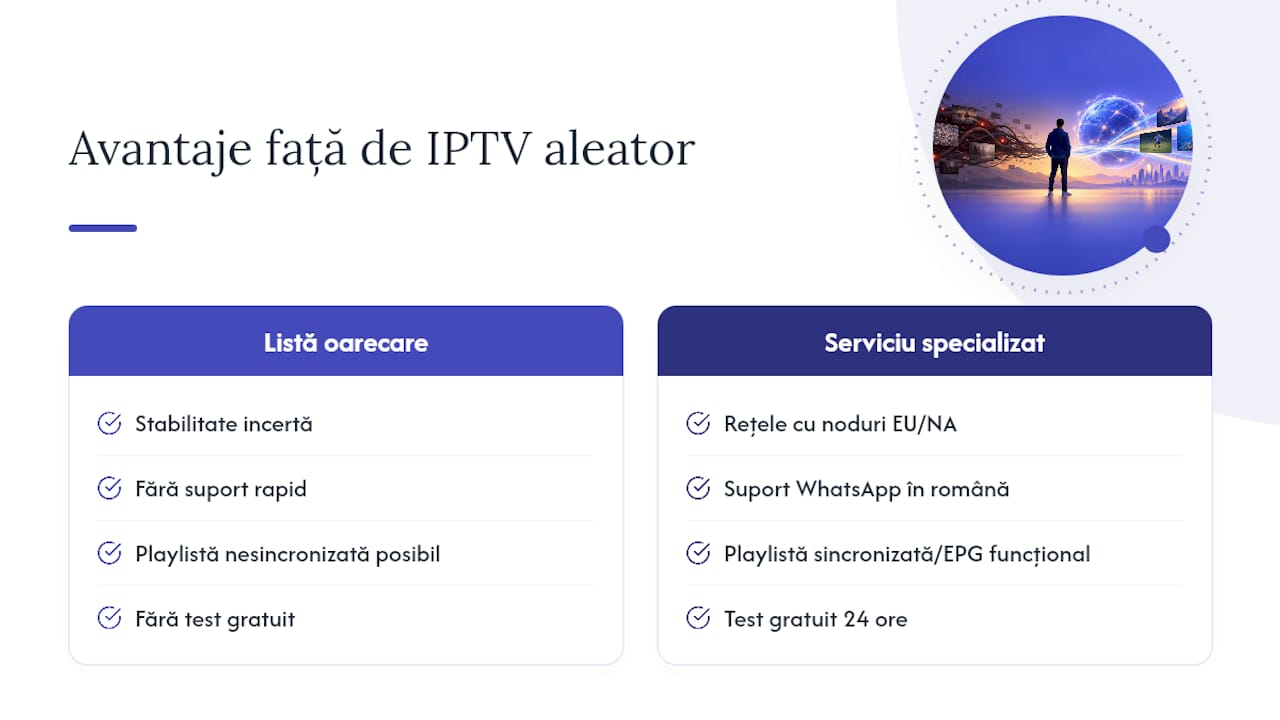
Diferența față de a căuta o listă IPTV oarecare pe internet stă în stabilitate și suport: rețelele specializate folosesc noduri europene și nord-americane, iar dacă o playlistă nu se sincronizează corect sau EPG-ul rămâne gol, poți primi răspuns direct pe WhatsApp, în română, nu un ticket într-o coadă de suport în engleză. Poți avea acces la sute de canale și filme subtitrate, conținut ce poate rula stabil în player. Testul gratuit de 24 de ore îți arată dacă streamingul rămâne fluid înainte să plătești.
Planurile pornesc de la Pachetul Bronz, 10 € pe lună, și urcă până la Pachetul Platinum pentru cine vrea acces extins pe termen lung. Verifică grila completă de canale, pornește testul gratuit și abia apoi alege planul potrivit din pagina de abonamente.
Surse
Pentru detalii tehnice actualizate, consultă FAQ-ul oficial OTT Navigator și changelog-ul aplicației, unde apar formatele noi și corecturile recente. Pentru configurare avansată pas cu pas, un ghid dedicat de instalare detaliază setările de decoder și buffer. Descarcă aplicația și actualizările exclusiv din surse oficiale, nu din mirror-uri necunoscute.
Întrebări frecvente
OTT Navigator IPTV oferă canale sau doar redă liste?
OTT Navigator este exclusiv un player: nu vine cu canale proprii, ci redă orice listă M3U sau conexiune Xtream Codes pe care o adaugi tu, conform documentației oficiale. Conținutul depinde integral de furnizorul IPTV ales.
Funcționează OTT Navigator pe iPhone sau Apple TV?
Nu, aplicația rulează exclusiv pe Android, de la versiunea 6.0 în sus, inclusiv Fire TV și Android TV. Utilizatorii Apple au nevoie de un player IPTV compatibil nativ cu iOS sau de un serviciu de streaming cu aplicație dedicată.
Cum adaug o playlistă Xtream Codes în aplicație?
Deschizi meniul de adăugare playlistă, alegi opțiunea Xtream Codes și introduci adresa serverului cu http://, portul, numele de utilizator și parola exact așa cum ți le-a trimis furnizorul. După sincronizare, verifică dacă EPG-ul s-a populat corect.
Ce diferență face versiunea Premium?
Premium deblochează opțiuni de configurare suplimentare și permite activarea licenței pe până la cinci dispozitive într-un pachet standard. Versiunea gratuită acoperă EPG, catch-up și favorite, dar afișează reclame.
De ce apare EPG gol după ce adaug playlista?
Cel mai frecvent motiv e o greșeală în URL sau lipsa portului corect din datele introduse. Forțează un refresh manual al ghidului sau importă un fișier XMLTV extern dacă problema persistă.
Ce servicii IPTV funcționează bine cu OTT Navigator?
Orice furnizor care oferă acces prin M3U sau Xtream Codes funcționează, inclusiv Stormaimedia, care oferă un test gratuit de 24 de ore pentru a verifica stabilitatea streamingului. Prețurile pornesc de la 10 € pe lună pentru Pachetul Bronz.