
IPTV pe laptop: ghid complet pentru Windows

Da, un laptop cu Windows poate reda IPTV fără probleme, atâta timp cât aveți o conexiune la internet stabilă și un player compatibil. Veți avea nevoie de un playlist în format M3U sau de credențiale Xtream primite de la furnizor, iar instalarea durează de obicei câteva minute. Înainte de a plăti pentru un abonament, verificați întotdeauna legitimitatea furnizorului.
Pe scurt:
- Pentru redare fluentă a IPTV pe Windows, este necesar un laptop cu procesor pe 64 de biți, minim 4 GB RAM și suport UEFI cu TPM 2.0.
- Conexiunea de minim 10 Mbps și utilizarea cablului Ethernet asigură o calitate mai bună a imaginii, mai ales în rețele aglomerate.
- Linkurile M3U trebuie actualizate automat pentru canalele live, în timp ce playlisturile statice necesită actualizare manuală.
- Activarea decodării hardware și ajustarea bufferului pot elimina sacadările, dar performanța depinde și de viteza și stabilitatea rețelei.
- Verificați întotdeauna legalitatea furnizorului prin prezența informațiilor de contact clare și evitați serviciile cu prețuri neobișnuit de mici sau fără transparentă.
Cuprins
- Ce verificați înainte: cerințe Windows, hardware minim și viteză de internet
- Pași concreți: instalare și configurare rapidă a unui player IPTV pe Windows
- Adăugarea și menținerea listelor M3U și Xtream
- Setări și optimizări pentru redare fluidă: VPN, buffer, codecuri și EPG
- Depanare practică: pași rapizi când apar probleme de redare
- Verificarea legalității și semnele unui furnizor în care puteți avea încredere
- Perspectiva autorului: când laptopul e cea mai bună alegere pentru IPTV
- STORM AI MEDIA: o variantă testabilă pentru conținut românesc pe laptop
- Întrebări frecvente
- Surse
Ce verificați înainte: cerințe Windows, hardware minim și viteză de internet
Primul pas e să confirmați că laptopul susține un player IPTV modern. Majoritatea aplicațiilor actuale rulează bine pe Windows 11, care cere oficial un procesor compatibil pe 64 de biți, minimum 4 GB RAM, 64 GB stocare și suport UEFI cu Secure Boot și TPM 2.0. Un laptop mai vechi, fără aceste componente, poate rula totuși Windows 10, dar experiența de streaming va fi mai limitată pe hardware slab.
Pe lângă sistemul de operare, rețeaua dumneavoastră influențează direct calitatea imaginii:
- O conexiune de minimum 10 Mbps este recomandată pentru redare HD fără întreruperi.
- Cablul Ethernet oferă o latență mai mică și mai puține fluctuații decât Wi‑Fi, mai ales în apartamente cu mulți vecini pe aceeași bandă.
- Testați viteza reală cu un instrument online înainte de a instala playerul, nu doar viteza promisă de furnizorul de internet.
- Cereți furnizorului de IPTV linkul M3U sau credențialele Xtream (server, utilizator, parolă) înainte de a începe configurarea.
Pași concreți: instalare și configurare rapidă a unui player IPTV pe Windows
Instalarea unui player IPTV pe Windows urmează, în general, aceeași logică indiferent de aplicația aleasă:
- Descărcați playerul din Microsoft Store sau direct de pe site-ul oficial al dezvoltatorului, evitând surse necunoscute.
- Acceptați promptul de permisiuni Windows (UAC) atunci când sistemul vă cere confirmare pentru instalare.
- Lansați aplicația și căutați opțiunea „Add playlist” sau „Adaugă sursă” din meniul principal.
- Introduceți linkul M3U primit de la furnizor sau alegeți opțiunea Xtream și completați server, utilizator și parolă.
- Lăsați aplicația să sincronizeze lista de canale, un proces care durează de la câteva secunde la câteva minute, în funcție de numărul de canale.
- Activați ghidul electronic de programe (EPG) din setări, dacă furnizorul oferă un link separat pentru acesta.
- Verificați opțiunea de decodare hardware din meniul video, pentru a reduce încărcarea procesorului.
Sfat profesional: Salvați linkul M3U și credențialele Xtream într-un document text sau într-un manager de parole, pentru a nu fi nevoiți să le cereți din nou furnizorului.
Adăugarea și menținerea listelor M3U și Xtream
Există două moduri principale de a aduce canalele în playerul dumneavoastră, iar diferența dintre ele contează pe termen lung. Un link M3U se actualizează automat de fiecare dată când playerul verifică sursa, în timp ce un fișier M3U descărcat rămâne static până îl înlocuiți manual.
Conexiunea prin Xtream funcționează diferit: introduceți adresa serverului, numele de utilizator și parola, iar playerul descarcă structura completă de canale, filme și EPG direct de la furnizor.
- Preferați linkul M3U live în locul fișierului descărcat pentru a menține lista actualizată.
- Pentru playlisturi foarte mari, folosiți opțiunile de filtrare și grupare pe categorii disponibile în majoritatea playerelor moderne.
- Salvați o copie locală a configurației (server, utilizator, parolă) înainte de a reinstala sau schimba playerul.
- Verificați periodic dacă furnizorul a emis o actualizare de aplicație, nu doar de playlist.
Setări și optimizări pentru redare fluidă: VPN, buffer, codecuri și EPG
Calitatea redării nu depinde doar de viteza internetului, ci și de câteva setări din player. Un VPN premium poate reduce efectele de limitare a benzii impuse uneori de furnizorii de internet și adaugă un strat suplimentar de confidențialitate în timpul streamingului.
Statistică relevantă: O viteză de minimum 10 Mbps este reperul folosit frecvent pentru redare HD fără întreruperi, iar fluxurile 4K sau vizionarea simultană pe mai multe ecrane cer o bandă considerabil mai mare.
Pentru laptopuri cu procesor mai vechi, activați decodarea hardware din setările video ale playerului, iar dacă imaginea încă sare, măriți valoarea bufferului din meniul de rețea. Activați EPG-ul pentru a vedea programul canalelor și verificați dacă playerul suportă încărcarea subtitrărilor externe, utile mai ales pentru canalele internaționale.

Sfat profesional: Reduceți rezoluția de redare la 720p temporar atunci când rețeaua e încărcată, pentru a elimina sacadările fără să schimbați altă setare.
Depanare practică: pași rapizi când apar probleme de redare
Majoritatea problemelor de redare au cauze simple, care se verifică rapid:
- Testați conexiunea cu un alt dispozitiv sau cu alt playlist, pentru a vedea dacă problema vine de la rețea sau de la sursă.
- Măriți valoarea bufferului din setările playerului, mai ales dacă rețeaua are variații de viteză.
- Schimbați decodorul video între hardware și software, pentru a vedea care varianta elimină sacadările pe laptopul dumneavoastră.
- Verificați setările DNS și, dacă furnizorul recomandă porturi specifice, confirmați că nu sunt blocate de firewall.
- Restartați routerul și playerul, o soluție simplă care rezolvă multe blocaje temporare.
Dacă problema persistă, contactați suportul tehnic al furnizorului și includeți un screenshot al erorii, ora exactă și canalul afectat. Un articol separat despre cauzele frecvente ale imaginii sacadate detaliază soluții suplimentare pentru serile cu trafic ridicat.
Verificarea legalității și semnele unui furnizor în care puteți avea încredere
Tehnologia IPTV în sine este neutră din punct de vedere legal, la fel ca orice altă metodă de livrare a conținutului video prin internet. Diferența reală se face în funcție de licențele pe care furnizorul le deține pentru materialele distribuite.
- Un furnizor de încredere afișează o adresă de contact, termeni și condiții clare și acceptă plăți standard prin card sau PayPal.
- Semnele de risc includ cereri exclusive de plată anonimă, prețuri mult sub piață pentru conținut premium și absența oricărei pagini de contact.
- Cereți întotdeauna o perioadă de test înainte de a plăti și verificați politica de rambursare a furnizorului.
Pagina de termeni și condiții a unui serviciu vă arată rapid cât de transparent este furnizorul respectiv.
Perspectiva autorului: când laptopul e cea mai bună alegere pentru IPTV
Un laptop câștigă în fața televizorului atunci când vreți să testați rapid un furnizor, să înregistrați un flux sau să lucrați în paralel cu un canal pornit într-o fereastră mică. Pierde la autonomia bateriei și la confortul unei telecomenzi clasice, deci rămâne ideal pentru testare și utilizare ocazională, nu neapărat pentru vizionare zilnică de pe canapea.
— Cristi
STORM AI MEDIA: o variantă testabilă pentru conținut românesc pe laptop
Dacă vreți să vedeți cum se simte IPTV-ul românesc direct pe laptop, înainte de orice angajament financiar, oferim un test gratuit de 24 de ore prin STORM AI MEDIA, fără să fie nevoie de card bancar.
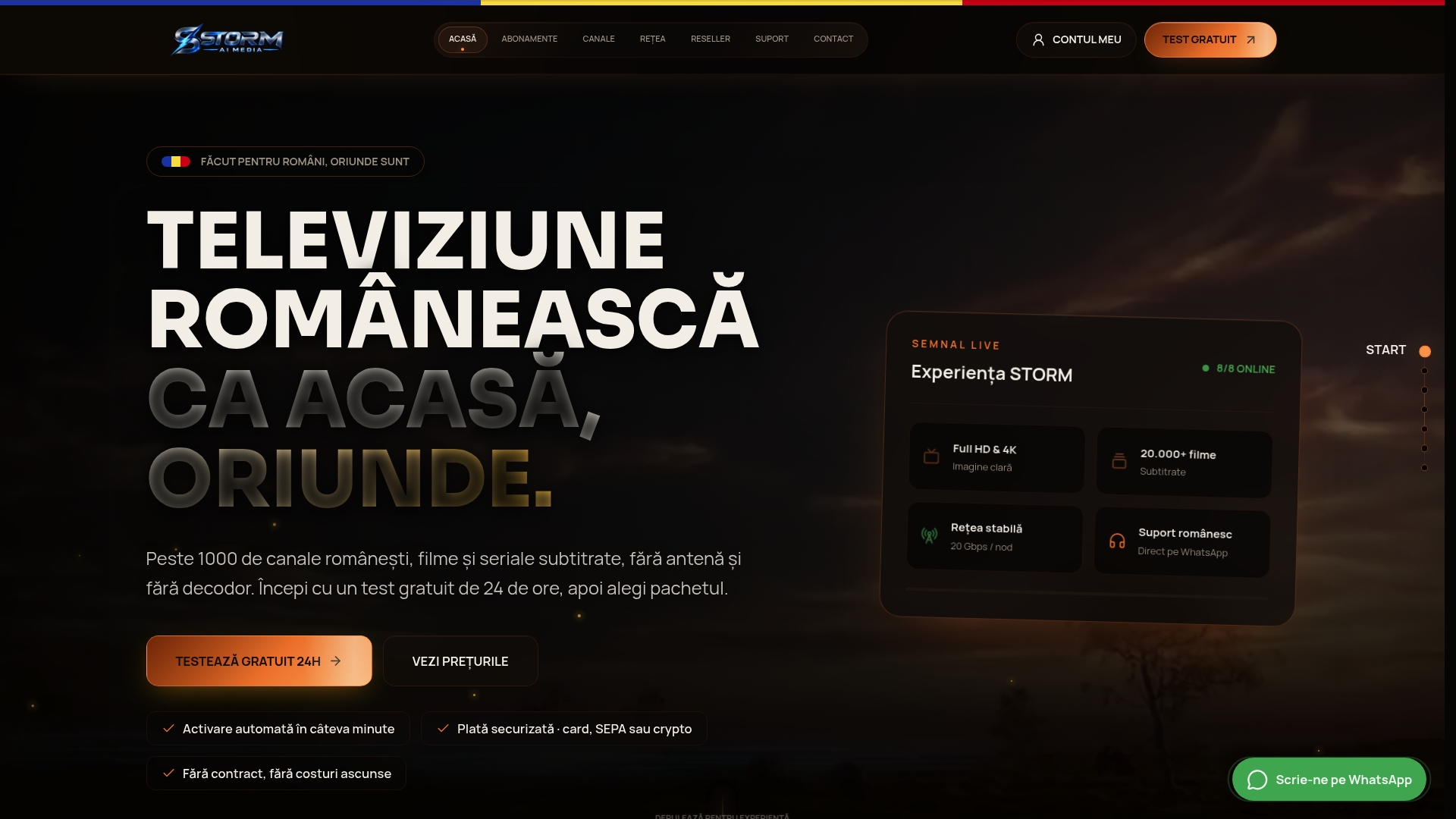
Catalogul poate include canale din categorii precum sport, filme, seriale și știri, precum și un număr mare de filme subtitrate și seriale, compatibile cu laptop, telefon, Smart TV sau Android Box.
- Activarea contului se face rapid, fără necesitatea de antenă sau decodor suplimentar.
- Suportul tehnic poate fi oferit în limba română, de exemplu prin WhatsApp, pentru configurare și asistență.
- Pagina de abonamente listează variantele Pachet Bronz, Pachet Argint, Pachet Aur și Pachet Platinum, pentru diferite perioade de utilizare.
Puteți consulta și grila completă de canale înainte de a decide ce pachet se potrivește nevoilor dumneavoastră.
Întrebări frecvente
Pot folosi IPTV gratis pe laptop fără riscuri?
Există playere gratuite legale, dar conținutul propriu-zis necesită de obicei un abonament la un furnizor licențiat. Un test gratuit, precum cel oferit prin STORM AI MEDIA, vă permite să verificați calitatea serviciului înainte de plată, fără riscul unui abonament nelimitat.
Ce formate de playlist acceptă majoritatea playerelor IPTV pe Windows?
Playerii IPTV acceptă linkuri sau fișiere M3U/M3U8 și conexiuni Xtream, unde introduceți server, utilizator și parolă direct în aplicație. Ambele metode livrează aceleași tipuri de canale, diferența fiind modul de actualizare a listei.
De ce îmi sacadează imaginea pe laptop, dar nu pe telefon?
Cauza este de obicei o combinație între viteza rețelei folosite de laptop și setările de buffer sau decodare video ale playerului instalat. Creșterea bufferului și activarea decodării hardware rezolvă majoritatea cazurilor, conform recomandărilor practice de optimizare a streamingului.
Este legal să folosesc IPTV pe Windows?
Tehnologia IPTV este neutră din punct de vedere legal, iar legalitatea reală depinde de licențele pe care furnizorul de conținut le deține. Verificați întotdeauna dacă furnizorul oferă termeni clari, date de contact și opțiuni de plată standard înainte de a vă abona.
Cât costă un abonament IPTV pentru laptop?
Prețurile variază în funcție de pachet: de exemplu, Pachet Bronz costă 10 € pe lună, iar variantele Pachet Argint, Pachet Aur și Pachet Platinum au preț unic, în funcție de perioada de acces aleasă. Detaliile complete sunt disponibile pe pagina de abonamente.
Surse
- Why myths sustain IPTV piracy | Synamedia
- Windows 11 specifications | Microsoft
- How to use VPN for IPTV | NordVPN blog