
IPTV pe Mi Box: ghid complet de instalare și configurare

Da, Xiaomi Mi Box poate reda IPTV fără probleme. Instalezi un player din Google Play, apoi încarci lista de canale primită de la furnizor, fie ca link M3U, fie ca fișier, fie prin Xtream Codes API. Singura atenție reală ține de securitate: evită fișierele APK din surse necunoscute și lasă Google Play Protect să verifice ce instalezi.
Pe scurt:
- Furnizorul poate trimite un link M3U, un fișier M3U sau date Xtream Codes API; după configurare, verifică categoriile, ghidul și conținutul video.
- Mi Box S are 8 GB stocare, față de 32 GB la TV Box S generația a treia; redarea 4K depinde și de fluxul video.
- Dacă imaginea sacadează, reîmprospătează lista, golește memoria temporară și verifică datele de acces; pentru semnal slab, folosește banda de 5 GHz sau cablul Ethernet.
- Instalează playerul din Google Play, unde Google Play Protect scanează aplicațiile; evită fișierele APK necunoscute care cer acces la contacte sau mesaje.
- STORM AI MEDIA oferă un test gratuit de 24 de ore; verifică pe rețeaua de acasă canalele dorite și calitatea imaginii înainte de abonare.
Cuprins
- Pași practicați pentru instalarea unei aplicații IPTV din Google Play pe Mi Box
- Cum încarci lista IPTV: M3U URL vs fișier M3U vs Xtream Codes API
- Ce funcții să cauți la un player IPTV pe Mi Box
- Compatibilitate hardware: ce modele Mi Box și ce limite practice are redarea
- Rețea și depanare: pași pentru a reduce bufferingul și a rezolva erorile frecvente
- Securitate: cum te protejează Google Play Protect și când e riscant un APK extern
- Ce oferă STORM AI MEDIA și cum testezi serviciul pe Mi Box
- Observații practice ale autorului despre utilizarea IPTV pe Mi Box
- Cum activezi testul gratuit STORM AI MEDIA pe Mi Box
- Întrebări frecvente
- Surse
Pași practicați pentru instalarea unei aplicații IPTV din Google Play pe Mi Box
Procesul durează un timp scurt dacă Mi Box-ul este deja conectat la internet. Google descrie pașii generici de instalare a aplicațiilor pe Android TV prin Google Play, iar pe Mi Box ei funcționează identic.
- Conectează Mi Box-ul la televizor prin HDMI și asigură-te că apare imaginea pe ecran.
- Leagă dispozitivul la rețea, preferabil prin Wi-Fi 5 GHz sau printr-un adaptor Ethernet pentru stabilitate.
- Din ecranul principal (Home) al Android TV sau Google TV, deschide Google Play Store.
- Caută un player IPTV compatibil, apasă Install și așteaptă finalizarea descărcării.
- Deschide aplicația nou instalată și acceptă permisiunile cerute, fără a aproba cereri care nu au legătură cu redarea video sau accesul la rețea.
- Localizează în meniul aplicației opțiunea de adăugare listă sau playlist, unde vei introduce datele primite de la furnizorul tău IPTV.
Durata exactă depinde de viteza conexiunii și de modelul dispozitivului, dar pașii rămân aceiași pe toate generațiile Mi Box.
Cum încarci lista IPTV: M3U URL vs fișier M3U vs Xtream Codes API
Furnizorul tău de IPTV îți oferă datele de acces într-unul din trei formate, iar playerul instalat pe Mi Box le acceptă diferit. Cunoscând diferența, eviți confuzia la primul ecran de configurare.
- URL M3U: copiezi linkul primit prin e-mail și îl lipești în câmpul „URL M3U” din aplicație, fără să descarci vreun fișier.
- Fișier M3U: descarci fișierul pe un stick USB sau îl încarci printr-un serviciu cloud conectat la aplicație, apoi selectezi opțiunea „Load from file”.
- Xtream Codes API: introduci adresa serverului, numele de utilizator și parola în câmpurile dedicate, iar aplicația descarcă automat categoriile și ghidul de programe.
Metodele comune de încărcare a conținutului includ exact aceste trei variante, iar denumirile exacte ale meniurilor pot varia între aplicații. După încărcare, verifică imediat trei lucruri: dacă apar categoriile de canale, dacă funcționează ghidul electronic de programe (EPG) și dacă secțiunea de filme sau seriale (VOD) se încarcă fără erori. Dacă una dintre ele lipsește, revino la furnizor și confirmă datele introduse înainte de a căuta alte cauze.
Ce funcții să cauți la un player IPTV pe Mi Box
Nu toate aplicațiile de pe Play Store oferă aceeași experiență, chiar dacă toate „citesc” o listă M3U. Diferențele apar la viteza de reacție și la cât de bine se integrează cu telecomanda Mi Box.
- Suport pentru M3U și Xtream Codes API, astfel încât playerul funcționează indiferent de formatul primit de la furnizor.
- Ghid electronic de programe (EPG) afișat clar, ca să vezi ce rulează acum și ce urmează fără să schimbi canalul.
- Listă de favorite ușor de organizat, utilă când abonamentul include sute de canale.
- Viteză bună la schimbarea canalelor, fără pauze lungi de încărcare între zapări.
- Navigare fluidă cu telecomanda Mi Box, fără meniuri gândite doar pentru atingere pe ecran tactil.
Sfat profesional: Instalează playerul direct din Google Play în locul unui APK extern, chiar dacă varianta externă pare „mai completă”, pentru că Play Protect nu poate verifica aplicațiile instalate manual.
Preferința pentru Play Store nu e doar o chestiune de confort. Google Play Protect scanează activ aplicațiile din magazin, iar recomandarea oficială este să eviți sursele neverificate tocmai pentru a reduce riscul de malware pe un dispozitiv conectat la televizorul din sufragerie.
Compatibilitate hardware: ce modele Mi Box și ce limite practice are redarea
Nu toate generațiile Mi Box oferă aceleași resurse, iar asta influențează direct experiența IPTV. Modelele Mi Box și TV Box S rulează pe Android TV sau Google TV, iar identificarea generației exacte te ajută să știi unde cauți setările de rețea și stocare.
Mi Box S de bază vine cu 2 GB RAM și 8 GB de stocare, suficient pentru un player IPTV și câteva aplicații auxiliare. Generația TV Box S a treia aduce 2 GB RAM, 32 GB stocare și decodare până la rezoluție 4K la 60 cadre pe secundă, cu suport pentru codexul H.265/HEVC și conexiune Wi-Fi pe ambele benzi, 2,4 și 5 GHz. Diferența de stocare contează mai ales dacă instalezi mai multe aplicații sau descarci fișiere M3U local.

Redarea 4K reală depinde însă de mai mulți factori simultan, nu doar de cutie. Documentația Xiaomi subliniază că fluxul furnizorului, televizorul conectat și cablul HDMI influențează la fel de mult rezultatul final ca specificațiile interne ale Mi Box-ului.
Rețea și depanare: pași pentru a reduce bufferingul și a rezolva erorile frecvente
Majoritatea problemelor de redare IPTV nu vin de la aplicație, ci de la rețea sau de la o listă neactualizată. Parcurgerea sistematică a acestor pași rezolvă cele mai multe situații fără a mai contacta suportul tehnic.
- Testează viteza conexiunii din apropierea Mi Box-ului, nu dintr-o altă cameră a casei.
- Conectează-te pe banda de 5 GHz sau folosește un cablu Ethernet pentru stabilitate constantă.
- Reîmprospătează lista de canale din meniul aplicației, pentru a încărca eventualele actualizări de la furnizor.
- Șterge cache-ul aplicației din setările Android TV, apoi redeschide playerul.
- Repornește complet Mi Box-ul, scoțând cablul de alimentare câteva secunde.
- Verifică din nou credențialele introduse (URL, utilizator, parolă), mai ales dacă au trecut multe ore de la activarea abonamentului.
Pentru utilizatorii cu semnal Wi-Fi slab, un adaptor USB-Ethernet elimină majoritatea problemelor de buffering cauzate de interferențe sau distanța față de router.
Dacă imaginea sacadează doar seara, problema vine aproape sigur din congestia rețelei la ore de vârf, nu din aplicație. Am detaliat separat cauzele comune ale sacadării și remediile practice, utile dacă problema persistă după pașii de mai sus.
Securitate: cum te protejează Google Play Protect și când e riscant un APK extern
Google Play Protect scanează automat aplicațiile instalate și poate avertiza sau chiar dezactiva o aplicație considerată periculoasă. Mecanismul funcționează pentru aplicațiile din Play Store, dar poate analiza și fișiere instalate din alte surse, conform documentației Google pentru Android TV.
Un APK descărcat de pe un site necunoscut, care cere permisiuni excesive (acces la contacte, la mesaje sau la alte aplicații instalate), este un semnal de alarmă clar. Dacă furnizorul tău IPTV recomandă instalarea manuală a unui fișier, cere întâi varianta disponibilă prin Google Play. Rolul unui player precum VLC rămâne strict acela de a reda fluxuri de rețea, nu de a oferi el însuși conținut sau abonamente, conform documentației VideoLAN.

Ce oferă STORM AI MEDIA și cum testezi serviciul pe Mi Box
Există oferte care includ acces la canale românești și conținut video, livrate pe Mi Box prin playeri compatibili M3U sau Xtream Codes. Activarea se face rapid, cu suport tehnic în limba română disponibil pe WhatsApp.
- Accesezi pagina de abonamente STORM AI MEDIA și soliciți testul gratuit de 24 de ore.
- Primești datele de conectare (URL sau credențiale Xtream) direct prin WhatsApp, fără formulare complicate.
- În cele 24 de ore, verifici schimbarea rapidă între canale, stabilitatea secțiunii VOD și calitatea imaginii HD pe Mi Box-ul tău.
Observații practice ale autorului despre utilizarea IPTV pe Mi Box
Cel mai mare mit despre IPTV pe Mi Box este că o listă bună rezolvă totul. În realitate, testul contează doar dacă îl faci pe rețeaua reală de acasă, nu pe alt Wi-Fi mai rapid de la birou. Din experiența discuțiilor cu utilizatori, trei cauze explică majoritatea problemelor: rețeaua instabilă, cache-ul vechi al aplicației și credențialele introduse greșit. Toate trei se rezolvă în câteva minute, fără cunoștințe tehnice avansate.
— Cristi
Cum activezi testul gratuit STORM AI MEDIA pe Mi Box
Cea mai sigură metodă de a afla dacă un abonament IPTV funcționează bine pe Mi Box-ul tău este să îl testezi direct în locul unde îl vei folosi zilnic, nu doar să citești recenzii. Testul gratuit de 24 de ore oferă exact această confirmare, fără niciun cost și fără angajament ulterior.
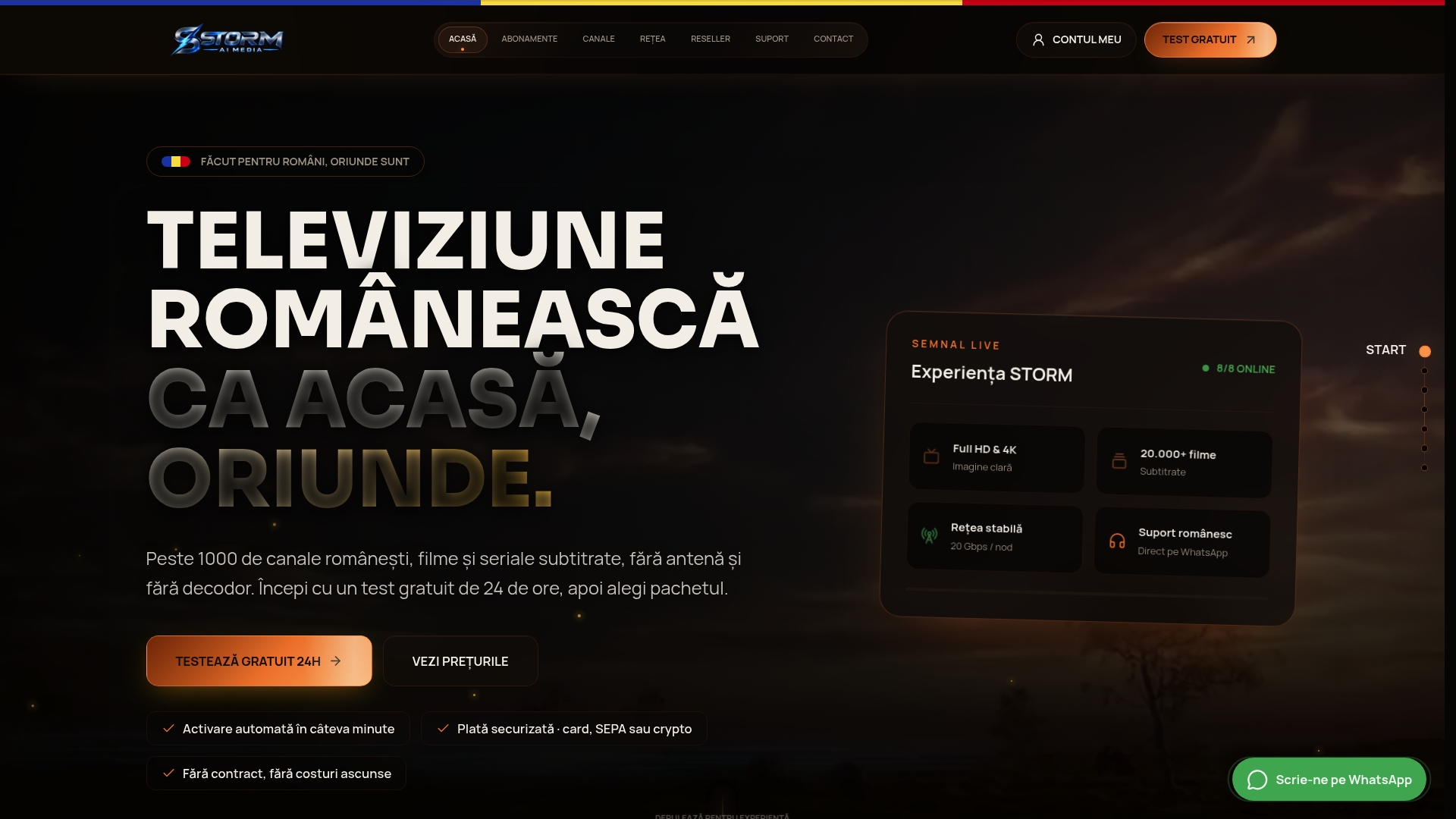
- Primești acces imediat prin WhatsApp, cu suport tehnic direct în limba română pentru configurare pe Mi Box.
- Verifică disponibilitatea canalelor dorite în grila completă înainte sau în timpul testului.
Întrebări frecvente
Funcționează IPTV pe toate modelele Xiaomi Mi Box?
Da, toate modelele Mi Box și TV Box S rulează Android TV sau Google TV, sisteme care permit instalarea playerelor IPTV din Google Play. Generațiile mai noi oferă mai multă memorie și stocare, ceea ce înseamnă o experiență mai fluidă, dar instalarea funcționează identic pe toate.
Ce este o listă M3U și de unde o obțin?
O listă M3U este un fișier sau un link care conține adresele canalelor pe care playerul IPTV le încarcă și le afișează organizat pe categorii. Furnizorul tău de IPTV îți trimite acest link sau fișier, de obicei prin e-mail sau direct pe WhatsApp, odată cu activarea abonamentului.
Este sigur să instalez un APK IPTV din afara Google Play?
Instalarea din surse externe prezintă riscuri reale, pentru că Google Play Protect nu poate verifica automat aceste aplicații la fel cum o face pentru cele din magazin. Recomandarea oficială Google este să preferi mereu aplicațiile disponibile prin Play Store și să verifici permisiunile cerute înainte de instalare.
De ce sacadează imaginea chiar dacă am internet rapid?
Cauza cea mai frecventă este congestia rețelei locale, nu viteza generală a conexiunii la internet, mai ales seara când mai multe dispozitive folosesc aceeași bandă Wi-Fi. Comutarea pe banda de 5 GHz sau folosirea unui adaptor Ethernet rezolvă majoritatea cazurilor de buffering pe Mi Box.
Cât costă un abonament IPTV pentru Mi Box la STORM AI MEDIA?
Oferim patru variante de abonament: Pachet Bronz la 10 € pe lună, plus Pachet Argint, Pachet Aur și Pachet Platinum, disponibile ca plăți unice la 27 €, 50 €, respectiv 70 €. Toate pachetele pot fi testate gratuit timp de 24 de ore înainte de activare.