
Setare Smart IPTV pe televizor: ghid complet 2026

Instalezi aplicația Smart IPTV din magazinul televizorului, notezi exact adresa MAC afișată pe ecranul de întâmpinare, o activezi pe siptv.app printr-o plată unică, apoi încarci link-ul M3U primit de la furnizor. Reîncarci aplicația cu tasta 0 și, în cinci până la zece minute, ai lista de canale funcțională. Restul e depanare, dacă apare vreo eroare pe parcurs.
Pe scurt:
- Activarea funcționează doar dacă MAC-ul copiat din aplicație, nu din setările de rețea, și trebuie verificat cu atenție pentru a evita greșelile de transcriere.
- Plata unică pentru MAC-ul de activare este necesară, iar schimbarea televizorului sau reinstalarea necesitând reactivarea pentru noul identificator.
- Încărcarea playlistului M3U trebuie făcută de pe un telefon sau computer pentru evitarea erorilor, nu direct de pe televizor.
- Lista de canale sau EPG-ul poate să nu apară dacă URL-ul playlistului este incorect sau dacă conexiunea la internet are probleme.
- Serviciul STORM AI MEDIA oferă un test gratuit de 24 de ore pentru verificarea calității streaming-ului înainte de achiziția unui abonament.
Cuprins
- Cum instalezi Smart IPTV pe Samsung Tizen și LG webOS
- Cum obții și salvezi corect adresa MAC
- Activarea pe siptv.app: ce plătești și ce primești
- Cel mai rapid mod de a încărca playlistul M3U
- Primul test: reîncărcarea și verificarea canalelor
- Depanare: cele mai frecvente erori și cum le rezolvi
- De ce STORM AI MEDIA poate fi opțiunea potrivită pentru utilizatorul român
- Test gratuit de 24 de ore: cum începi cu STORM AI MEDIA
- Linkuri oficiale și resurse utile pentru activare
- Surse
- Întrebări frecvente
Cum instalezi Smart IPTV pe Samsung Tizen și LG webOS
Procesul e identic ca logică pe ambele platforme, doar denumirile meniurilor diferă puțin.
- Pe telecomandă, deschide meniul principal și caută secțiunea de aplicații: Apps pe Samsung, LG Content Store pe televizoarele LG.
- Folosește căutarea din magazin și tastează „Smart IPTV” sau prescurtarea „SIPTV”.
- Apasă instalare și așteaptă descărcarea, care durează de obicei sub un minut pe o conexiune stabilă.
- Deschide aplicația imediat după instalare. Vei vedea un ecran de bun venit cu adresa MAC a dispozitivului și un link către portalul de activare.
Verifică din timp compatibilitatea televizorului: aplicația funcționează nativ pe Samsung Tizen și LG webOS, platformele pentru care a fost construită de la bază. Pe modele foarte vechi, fără magazin de aplicații actualizat, sau pe televizoare cu alt sistem de operare, cea mai sigură rută rămâne un Fire TV Stick cu aplicații Android, unde procesul de activare urmează aceeași logică, dar cu un identificator diferit față de MAC.
Cum obții și salvezi corect adresa MAC

Ecranul de întâmpinare al Smart IPTV afișează MAC-ul exact în formatul cerut de portalul de activare, cu perechi de caractere separate prin două puncte. Copiază-l caracter cu caracter, fără spații suplimentare.
O confuzie frecventă apare între MAC-ul aplicației și MAC-ul interfeței de rețea a televizorului, vizibil în setările de rețea. Cele două pot să nu coincidă, mai ales pe unele modele Android sau LG, unde aplicația folosește un identificator propriu (Device ID) în locul MAC-ului fizic. Dacă activezi cu numărul greșit, portalul nu va recunoaște niciodată dispozitivul.
- Notează MAC-ul direct din aplicație, nu din setările generale ale televizorului.
- Dacă treci de pe Wi-Fi pe cablu Ethernet (sau invers), identificatorul se poate schimba, iar unele platforme cer o nouă activare după schimbarea interfeței de rețea.
- Pe televizoarele unde aplicația nu poate accesa MAC-ul real, se generează un Device ID propriu, iar manualul oficial recomandă verificarea exactă a acestui identificator înainte de activare.
Sfat profesional: Fă o poză ecranului cu MAC-ul înainte de a-l introduce oriunde. Elimină orice risc de a confunda un „O” cu un zero sau un „B” cu un 8, cele mai comune greșeli de transcriere.
Activarea pe siptv.app: ce plătești și ce primești
Accesezi siptv.app (sau siptv.eu, varianta europeană) și mergi la secțiunea „My list” sau „My IPTV”. Introduci MAC-ul notat anterior și confirmi activarea printr-o plată unică, percepută pentru fiecare identificator în parte, nu pentru fiecare playlist.
Este esențial de reținut că activarea are legătură strict cu MAC-ul, nu cu playlist-ul tău. Plata deblochează dreptul de a folosi playerul pe acel dispozitiv specific. Canalele, filmele și serialele rămân în totalitate responsabilitatea ta sau a furnizorului IPTV de la care ai obținut lista M3U, pentru că dezvoltatorii aplicației precizează explicit că nu distribuie conținut.
- Introdu MAC-ul exact așa cum apare pe ecranul aplicației.
- Confirmă plata unică asociată acelui identificator.
- După confirmarea plății, închide și redeschide aplicația pentru ca activarea să fie recunoscută.
- Dacă schimbi televizorul sau reinstalezi aplicația, va trebui să repeți activarea pentru noul MAC.
Cel mai rapid mod de a încărca playlistul M3U
Tastarea unui URL lung cu telecomanda este sursa numărul unu de erori la configurare. Metoda recomandată e alta.
- Deschide pagina de încărcare „My list” de pe un telefon sau computer, nu direct de pe televizor.
- Lipește link-ul M3U primit de la furnizor exact așa cum ți-a fost trimis, fără spații la început sau sfârșit.
- Confirmă că URL-ul e direct și accesibil din rețeaua ta, fără redirecționări care pot bloca încărcarea automată.
- Dacă primești un URL nou de la furnizor, suprascrie-l pur și simplu pe cel vechi. Nu trebuie să reactivezi MAC-ul pentru asta.
Dacă furnizorul oferă și un ghid electronic de programe separat (EPG), acesta se activează de obicei tot din secțiunea de gestionare a listei, printr-un link distinct de cel al playlistului.
Primul test: reîncărcarea și verificarea canalelor
După ce ai încărcat playlistul, reîncarcă aplicația apăsând tasta 0 de pe telecomandă. Pe unele modele, un simplu close și redeschidere a aplicației are exact același efect.
- Verifică dacă lista completă de canale apare, nu doar câteva categorii.
- Urmărește dacă ghidul electronic de programe (EPG) se populează cu informații despre emisiuni.
- Testează stabilitatea imaginii pe două sau trei canale diferite, inclusiv unul de sport sau știri, unde fluxul video e mai solicitant.
- Organizează canalele preferate în lista de favorite chiar din prima sesiune, ca să nu cauți de fiecare dată prin sute de poziții.
Dacă lista rămâne goală după reîncărcare, problema e aproape mereu la URL-ul playlistului, nu la aplicație.
Depanare: cele mai frecvente erori și cum le rezolvi
Majoritatea problemelor de configurare se reduc la trei cauze: MAC greșit, playlist invalid sau conexiune instabilă.
- MAC nerecunoscut de portal: verifică din nou transcrierea, caracter cu caracter. Dacă persistă eroarea, dezinstalează și reinstalează aplicația pentru a genera un ecran nou, apoi reînregistrează MAC-ul afișat.
- Playlist invalid sau lista rămâne goală: testează URL-ul direct într-un browser de pe telefon sau computer. Dacă nu se descarcă nimic, elimină spații ascunse din link și confirmă cu furnizorul că adresa e directă, nu una cu redirecționare.
- Buffering sau lipsă de conexiune: testează internetul cu altă aplicație de streaming de pe același televizor. Dacă problema persistă doar la IPTV, schimbă DNS-ul routerului sau al televizorului la 1.1.1.1 sau 8.8.8.8, o soluție care rezolvă multe cazuri de acces blocat la portalul de activare sau la serverele playlistului.
- Televizor incompatibil sau prea vechi: dacă magazinul de aplicații nu are Smart IPTV disponibil, un Fire TV Stick sau un box Android reprezintă o rută alternativă funcțională, cu propriul identificator de activare.
Cele mai multe greșeli de configurare vin din transcrierea manuală a MAC-ului sau din tastarea unui URL lung direct pe telecomandă. Evitarea celor două obiceiuri elimină practic majoritatea erorilor întâlnite de utilizatori la prima instalare. Dacă imaginea sacadează constant chiar și după verificările de mai sus, merită văzute și cauzele tehnice ale sacadării serii, adesea legate de rețeaua locală, nu de playlist.
De ce STORM AI MEDIA poate fi opțiunea potrivită pentru utilizatorul român
Configurarea manuală descrisă mai sus funcționează bine dacă ai deja un playlist M3U de încredere. Problema apare când nu ai unul, sau când cel primit de la un cunoscut se defectează fără explicații.
STORM AI MEDIA oferă un test gratuit de 24 de ore, prin care verifici calitatea stream-ului și compatibilitatea cu televizorul tău înainte să plătești ceva. Serviciul funcționează pe Smart TV, Fire Stick, telefon sau computer, iar suportul tehnic vine direct în limba română, pe WhatsApp, nu prin bilete de asistență în limbi străine. Pentru cineva care nu vrea să gestioneze singur un playlist extern, riscul de erori de configurare scade considerabil când activarea și suportul vin din aceeași sursă.
— Cristi
Test gratuit de 24 de ore: cum începi cu STORM AI MEDIA
Dacă ai parcurs pașii de mai sus și tot nu ești sigur ce playlist să folosești, STORM AI MEDIA rezolvă exact partea pe care majoritatea utilizatorilor o găsesc frustrantă: găsirea unei surse stabile de conținut românesc.
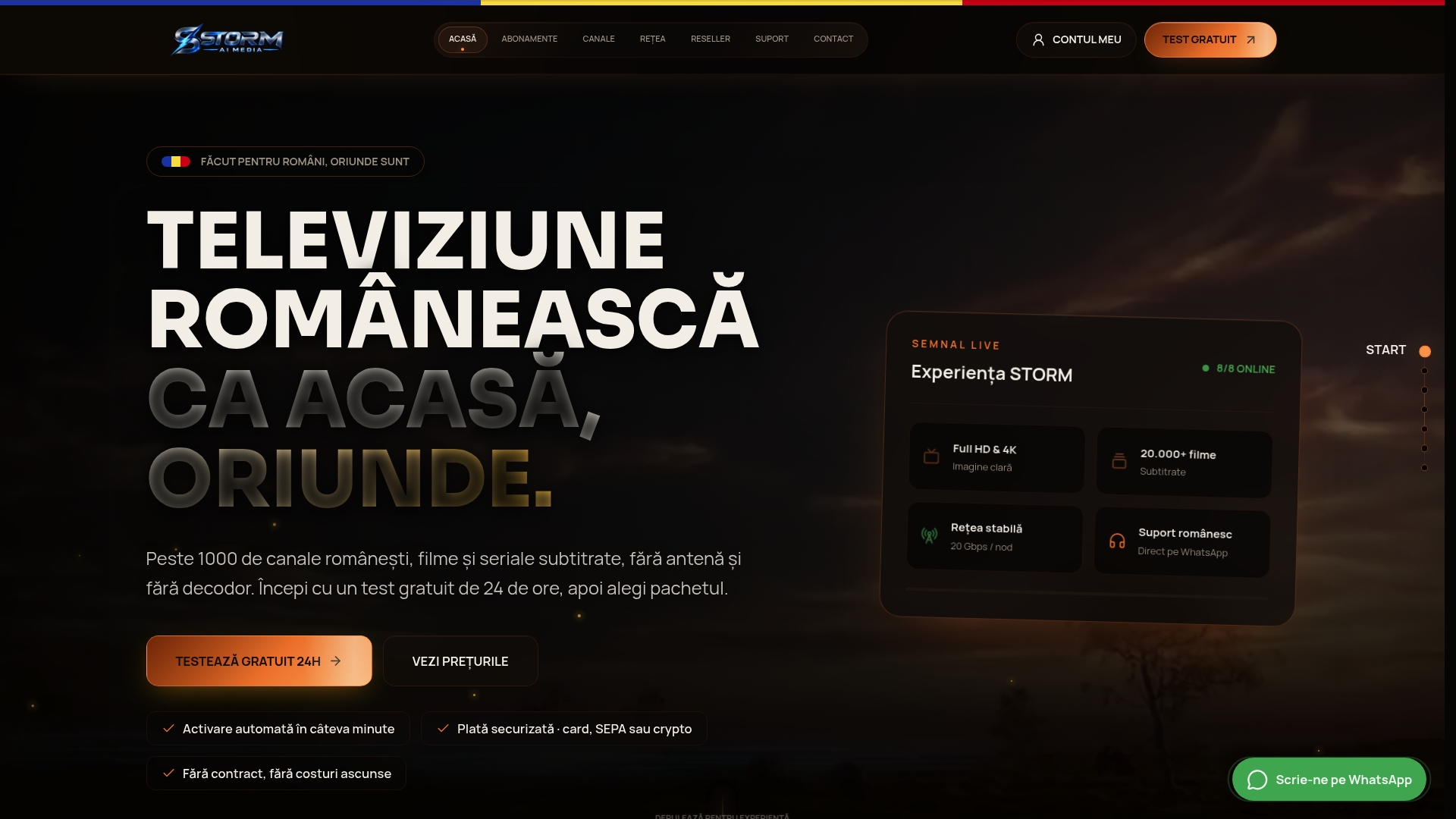
Testul gratuit de 24 de ore îți permite să verifici calitatea și compatibilitatea serviciului IPTV pe dispozitivul tău, ca să te asiguri că imaginea rămâne stabilă seara, la orele de vârf. După test, poți alege între Pachetul Bronz la 10 € pe lună sau pachetele Argint, Aur și Platinum, plătite o singură dată fiecare. Activarea se face rapid, fără necesitatea echipamentelor suplimentare, iar dacă întâmpini probleme la configurare, suportul tehnic este disponibil prin WhatsApp, în limba română. Scrie chiar acum pentru testul gratuit și vezi dacă televizorul tău rulează fluent întreaga grilă înainte de a plăti orice.
Linkuri oficiale și resurse utile pentru activare
Pentru instrucțiuni oficiale actualizate și întrebări tehnice punctuale, consultă direct pagina de întrebări frecvente a dezvoltatorilor Smart IPTV sau documentația oficială pentru dispozitivele care folosesc Device ID. Pentru alternative de instalare sau alte aplicații compatibile cu televizorul tău, vezi și ghidul cu aplicații recomandate pentru Smart TV.
Surse
Întrebări frecvente
Cât costă activarea Smart IPTV pe un MAC nou?
Activarea presupune o plată unică per adresă MAC, percepută de dezvoltatorii aplicației, separat de orice abonament la un furnizor de conținut. Suma exactă apare direct pe portalul de activare siptv.app în momentul înregistrării.
De ce nu apar canale după ce am plătit activarea?
Pentru că plata deblochează doar playerul, nu și conținutul. Trebuie să încarci separat un URL M3U de la un furnizor IPTV, altfel lista de canale rămâne goală indiferent de activare.
Ce fac dacă MAC-ul nu este recunoscut la activare?
Verifică transcrierea exactă a MAC-ului afișat în aplicație, inclusiv formatul cu două puncte. Dacă eroarea persistă, reinstalează aplicația pentru un ecran nou și reînregistrează identificatorul afișat.
Funcționează Smart IPTV pe orice televizor?
Aplicația e construită nativ pentru Samsung Tizen și LG webOS. Pe televizoare cu alt sistem sau prea vechi pentru magazinul de aplicații actualizat, un Fire TV Stick reprezintă alternativa practică.
Cum aleg un serviciu IPTV dacă nu am deja un playlist M3U?
STORM AI MEDIA oferă un test gratuit de 24 de ore pe care îl poți verifica direct pe televizorul tău, fără card la înregistrare. Poți testa calitatea și compatibilitatea înainte de a alege unul dintre pachetele disponibile.