
Ghid IPTV Smarters: instalare și configurare rapidă

IPTV Smarters este un player, nu un furnizor de canale: aplicația nu vine cu liste preinstalate, așa că ai nevoie de datele unui furnizor, fie prin Xtream Codes, fie prin M3U, pentru a te conecta. Pașii esențiali sunt simpli: instalezi aplicația pe dispozitivul tău, introduci datele de conectare primite de la furnizor, configurezi EPG pentru ghidul TV și testezi câteva canale înainte de a considera totul funcțional.
Pe scurt:
- Aplicația nu apare în magazine în toate regiunile, iar pe Fire Stick, dacă lipsește din magazinul Amazon, instalarea manuală cere Downloader; verifică dezvoltatorul înainte de instalare.
- La conectarea prin Xtream Codes, introduci adresa serverului fără prefixul protocolului, apoi numele de utilizator și parola; spațiile finale sau portul greșit pot bloca autentificarea.
- Cu M3U, ghidul TV cere o adresă XMLTV separată, iar programul rămâne gol dacă identificatorul tvg-id al unui canal nu corespunde cu fișierul folosit.
- Testul gratuit de 24 de ore oferit de STORM AI MEDIA nu cere card bancar și merită încercat pe dispozitivul tău înaintea abonamentului.
- Bronz costă 10 € lunar; Argint, Aur și Platinum costă 27 €, 50 € și 70 € o singură dată, pentru perioade mai lungi.
Cuprins
- Pe ce dispozitive funcționează și ce verifici înainte de instalare
- Instalare pas cu pas pe Android, Fire TV, Smart TV, iPhone și PC
- Xtream Codes sau M3U: ce date introduci și unde greșesc cei mai mulți
- Cum setezi EPG, îl actualizezi și corectezi fusul orar
- Setări utile: subtitrări, player extern, profiluri și calitate HD
- Depanare rapidă pentru cele mai frecvente probleme
- Cât durează activarea și de ce ai nevoie de datele unui furnizor
- Ce diferențe contează între pachetele Bronz, Argint, Aur și Platinum
- Cum reînnoiești sau anulezi abonamentul fără bătăi de cap
- Cum arată interfața aplicației și cum te orientezi rapid
- Ce am învățat testând pașii acestui ghid
- STORM AI MEDIA: televiziune românească oriunde te afli
- Întrebări frecvente
- Surse
- Linkuri utile și resurse oficiale
Pe ce dispozitive funcționează și ce verifici înainte de instalare
IPTV Smarters rulează pe majoritatea dispozitivelor pe care le ai deja acasă, fără echipament suplimentar:
- Android și Android TV, direct din Google Play pe majoritatea modelelor.
- Fire TV / Fire Stick, unde aplicația necesită uneori instalare manuală.
- iOS și Apple TV, prin App Store.
- Smart TV cu Tizen (Samsung) sau WebOS (LG), prin magazinul propriu al televizorului.
- Windows și macOS, pentru utilizarea de pe calculator.
Disponibilitatea aplicației în Play Store variază în funcție de regiune, iar când nu apare în magazin, instalarea manuală devine singura cale pe Fire Stick. Înainte de orice instalare, verifică numele exact al dezvoltatorului în magazin: există mai multe aplicații cu denumiri asemănătoare, iar recenziile și politica de confidențialitate te ajută să eviți o versiune nesigură.
Instalare pas cu pas pe Android, Fire TV, Smart TV, iPhone și PC
Pașii diferă puțin de la o platformă la alta, dar logica rămâne aceeași: găsești aplicația, o instalezi și o pregătești pentru datele de login.
- Android / Android TV: deschizi Play Store, cauți aplicația, verifici dezvoltatorul listat și apeși instalare.
- Fire TV / Fire Stick: dacă aplicația nu apare în magazinul Amazon, instalezi Downloader din magazinul Fire TV, activezi opțiunea „Install unknown apps” din setări pentru aplicația Downloader, apoi introduci link-ul fișierului de instalare și îl rulezi.
- Smart TV Samsung (Tizen) / LG (WebOS): cauți aplicația direct în magazinul nativ al televizorului și o instalezi ca pe orice altă aplicație.
- iPhone / Apple TV: deschizi App Store, cauți aplicația Smarters pentru Smart TV Player și o instalezi normal.
- Windows / macOS: descarci versiunea pentru computer de pe pagina oficială a dezvoltatorului și o instalezi ca orice program desktop.
Pentru Android TV și Google TV, pașii sunt similari cu cei de Android TV, cu mențiunea că interfața de instalare diferă ușor de telecomanda Fire Stick.
Sfat profesional: Dacă instalezi pe mai multe dispozitive, notează imediat ce metodă ai folosit pe fiecare, pentru că sideload-ul pe Fire Stick cere pași diferiți față de instalarea nativă pe Smart TV.
Xtream Codes sau M3U: ce date introduci și unde greșesc cei mai mulți
Cele două metode de conectare cer informații diferite, iar confuzia dintre ele este cea mai frecventă cauză a erorilor de logare.
- Xtream Codes: completezi adresa serverului, numele de utilizator și parola, fără „http://” în câmpul de server.
- M3U: introduci un singur URL complet, care conține deja toate datele necesare.
- Dacă folosești M3U, ghidul TV (EPG) se adaugă de regulă separat, printr-un URL propriu.
- Greșeli frecvente: spații lăsate accidental la finalul URL-ului, slash-uri în plus sau lipsă, portul greșit în adresa serverului sau caractere lipsă din user ori parolă.
O cauză comună pentru mesajul „login failed” sunt micile greșeli de formatare, precum protocolul scris greșit sau spațiile finale din câmpurile de conectare, conform ghidului de instalare IPTV Smarters. După ce introduci datele, intră direct în secțiunea de canale a aplicației și verifică dacă lista se încarcă înainte de a continua cu alte setări.
Cum setezi EPG, îl actualizezi și corectezi fusul orar
Ghidul TV funcționează diferit în funcție de metoda de conectare aleasă. Cu Xtream Codes, EPG-ul se încarcă automat odată cu lista de canale. Cu M3U, trebuie să adaugi manual un URL separat de tip XMLTV în setările aplicației și să rulezi funcția de actualizare sau refresh pentru ca programul să apară.
- Dacă orele afișate în program sunt greșite, verifică mai întâi fusul orar setat pe dispozitiv, nu doar în aplicație.
- Rulează din nou funcția de Update/Refresh EPG după orice modificare de fus orar sau de sursă.
- Programul TV apare corect doar dacă fiecare canal din listă are un identificator tvg-id care se potrivește cu fișierul XMLTV folosit; fără această potrivire, EPG rămâne gol chiar dacă fișierul a fost adăugat corect.
Sfat profesional: Dacă un singur canal nu are program, deși restul listei funcționează, verifică mai întâi dacă acel canal are tvg-id completat în playlist, nu doar setările generale de EPG.
Setări utile: subtitrări, player extern, profiluri și calitate HD
Câteva ajustări simple în aplicație fac diferența între o experiență frustrantă și una fluidă.
- Subtitrări: activează-le din meniul de redare și verifică formatul pentru a evita desincronizarea cu sunetul.
- Player extern: folosește-l atunci când anumite fluxuri video nu se redau corect în playerul intern, pentru o compatibilitate mai bună cu diverse formate.
- Profiluri separate: creează un profil pentru fiecare dispozitiv, etichetat clar (de exemplu „Living” sau „Telefon”), pentru a izola rapid eventualele probleme.
- Calitate HD: ajustează setările de buffer și preferințele de decodare video atunci când streamingul se întrerupe frecvent.
Crearea de profiluri etichetate pentru fiecare dispozitiv este o practică recomandată în ghidurile de configurare, pentru că simplifică depanarea și gestionarea mai multor playlisturi active în același timp.
Depanare rapidă pentru cele mai frecvente probleme
Majoritatea problemelor se rezolvă în câțiva pași, fără să fie nevoie de reinstalarea completă a aplicației.
- Verifică din nou datele de conectare introduse și elimină orice spațiu adăugat accidental la început sau la final.
- Șterge memoria cache a aplicației sau reinstaleaz-o complet dacă un cache corupt blochează pornirea canalelor.
- Testează pe un profil sau dispozitiv separat, pentru a izola dacă problema ține de aplicație sau de un singur echipament.
- Dacă problema persistă la nivelul catalogului de canale sau al drepturilor de difuzare, contactează direct furnizorul de servicii, nu doar suportul tehnic al playerului.
Sfat profesional: Păstrează o listă scurtă cu datele de conectare și data ultimei actualizări EPG, astfel încât să poți izola rapid dacă o problemă nouă vine de la playlist sau de la aplicație.
Cât durează activarea și de ce ai nevoie de datele unui furnizor
Aplicația IPTV Smarters, instalată singură, nu afișează niciun canal: este doar interfața prin care accesezi conținutul unui furnizor. Fără datele de conectare, fie Xtream Codes, fie un link M3U, aplicația rămâne goală, indiferent de dispozitivul pe care o instalezi.
În practică, activarea unui abonament presupune câțiva pași simpli: alegi pachetul dorit, finalizezi plata, iar furnizorul îți trimite datele de conectare, de regulă prin e-mail sau direct pe WhatsApp. După ce primești aceste date, le introduci în aplicație urmând pașii descriși mai sus, iar canalele devin disponibile imediat ce conexiunea este validată.
Pentru cei care doresc să verifice calitatea serviciului înainte de a plăti, testul gratuit de 24 de ore oferit de STORM AI MEDIA funcționează exact pe acest principiu: primești date temporare de conectare, le adaugi în IPTV Smarters la fel ca pentru un abonament complet și verifici stabilitatea canalelor, calitatea imaginii și compatibilitatea cu dispozitivul tău înainte de a lua o decizie. Această etapă este utilă mai ales pentru cei care vor să testeze pe un Fire Stick sau pe un Smart TV mai vechi, unde performanța poate varia de la un model la altul.

Ce diferențe contează între pachetele Bronz, Argint, Aur și Platinum
Alegerea pachetului potrivit depinde de câte dispozitive folosești simultan și de cât de mult conținut vrei să ai la dispoziție. Oferim patru variante: Pachetul Bronz, la 10 € pe lună, Pachetul Argint, la 27 € plată unică, Pachetul Aur, la 50 € plată unică, și Pachetul Platinum, la 70 € plată unică.
Diferența principală dintre aceste variante ține de perioada de acoperire și de nivelul de acces inclus: Pachetul Bronz este gândit ca abonament lunar recurent, în timp ce Argint, Aur și Platinum sunt plăți unice care acoperă perioade mai lungi, la un cost total mai avantajos pentru cei care știu deja că vor folosi serviciul o perioadă extinsă. Pentru cineva care vrea doar să verifice stabilitatea pe termen scurt, Pachetul Bronz este punctul de pornire firesc, în timp ce pachetele superioare au sens pentru o casă cu mai multe televizoare sau pentru cei care nu vor să repete procesul de plată lunar.
Indiferent de pachetul ales, accesul include canalele românești, filmele subtitrate și serialele din catalog, iar grila completă de canale rămâne aceeași structură de bază pentru toate variantele, diferența fiind în perioada de valabilitate a abonamentului.

Cum reînnoiești sau anulezi abonamentul fără bătăi de cap
Reînnoirea unui abonament IPTV urmează, în general, aceeași logică simplă ca activarea inițială: alegi din nou perioada dorită și confirmi plata înainte ca abonamentul curent să expire, pentru a evita o întrerupere a accesului la canale.
Pentru abonamentele STORM AI MEDIA, reînnoirea se face direct prin aceleași canale de comunicare folosite la activare, iar suportul tehnic de pe WhatsApp confirmă rapid noua perioadă fără să fie nevoie să reinstalezi aplicația sau să schimbi datele de conectare deja introduse în IPTV Smarters. Dacă schimbi pachetul la reînnoire, de exemplu de la Bronz la Argint, datele de server rămân de regulă aceleași, doar perioada de valabilitate se extinde.
Anularea unui abonament de tip plată unică, precum Argint, Aur sau Platinum, înseamnă practic neprelungirea lui după expirarea perioadei achitate, fără pași suplimentari din partea ta. Pentru abonamentul lunar Bronz, dacă nu mai dorești continuarea serviciului, este suficient să nu confirmi plata pentru luna următoare. Pentru orice nelămurire legată de facturare sau de perioada rămasă activă, contactul direct cu suportul rămâne cea mai rapidă soluție, mai ales când ai nevoie de o confirmare clară a datei de expirare.
Cum arată interfața aplicației și cum te orientezi rapid
Odată conectat, IPTV Smarters afișează un meniu principal organizat pe categorii: canale live, filme, seriale și, acolo unde este activat, ghidul electronic de programe. Navigarea se face în general prin săgeți sau atingere, în funcție de dispozitiv, iar fiecare categorie se deschide într-o listă separată, ușor de filtrat după nume sau grup.
Secțiunea de canale live afișează lista completă primită de la furnizor, grupată de obicei pe categorii precum sport, știri, copii sau filme, exact așa cum sunt organizate canalele în grila de canale. Secțiunea EPG, atunci când este configurată corect, apare suprapusă pe lista de canale, arătând programul curent și următoarele emisiuni pentru fiecare post.
Meniul de setări, accesibil de regulă dintr-un colț al ecranului principal, este locul unde gestionezi profilurile, playerul extern, subtitrările și actualizarea EPG descrise mai devreme. Pentru un utilizator nou, cel mai simplu traseu este să verifici întâi secțiunea de canale pentru a confirma că lista s-a încărcat corect, apoi să treci la EPG și abia după aceea la ajustările fine de redare.
Ce am învățat testând pașii acestui ghid
Testul gratuit de 24 de ore rămâne cel mai sigur mod de a confirma că un dispozitiv anume, fie el un Fire Stick vechi sau un Smart TV nou, redă fluxurile fără întreruperi înainte de a plăti un abonament. Diferențele de performanță între dispozitive sunt reale, iar o listă care rulează perfect pe telefon nu garantează automat aceeași stabilitate pe un televizor mai vechi.
Profilurile separate, deși par un detaliu minor la instalare, devin esențiale în momentul în care ceva nu funcționează: izolezi rapid dacă problema vine de la un singur dispozitiv sau de la playlist în ansamblu. Verificarea dezvoltatorului în magazinul de aplicații, înainte de orice instalare, rămâne un pas pe care mulți îl sar, deși evită confuzia cu aplicații similar denumite.
Suportul tehnic în limba română, disponibil direct pe WhatsApp, scurtează considerabil timpul de rezolvare a unei probleme de configurare față de un suport general în engleză.
— Cristi
STORM AI MEDIA: televiziune românească oriunde te afli
Serviciul oferă acces la un catalog larg de canale românești, filme subtitrate și seriale, compatibil cu IPTV Smarters pe multe dispozitive configurate corespunzător. Pentru românii din diaspora, asta înseamnă televiziunea de acasă fără antenă, fără decodor și fără echipament suplimentar de instalat.
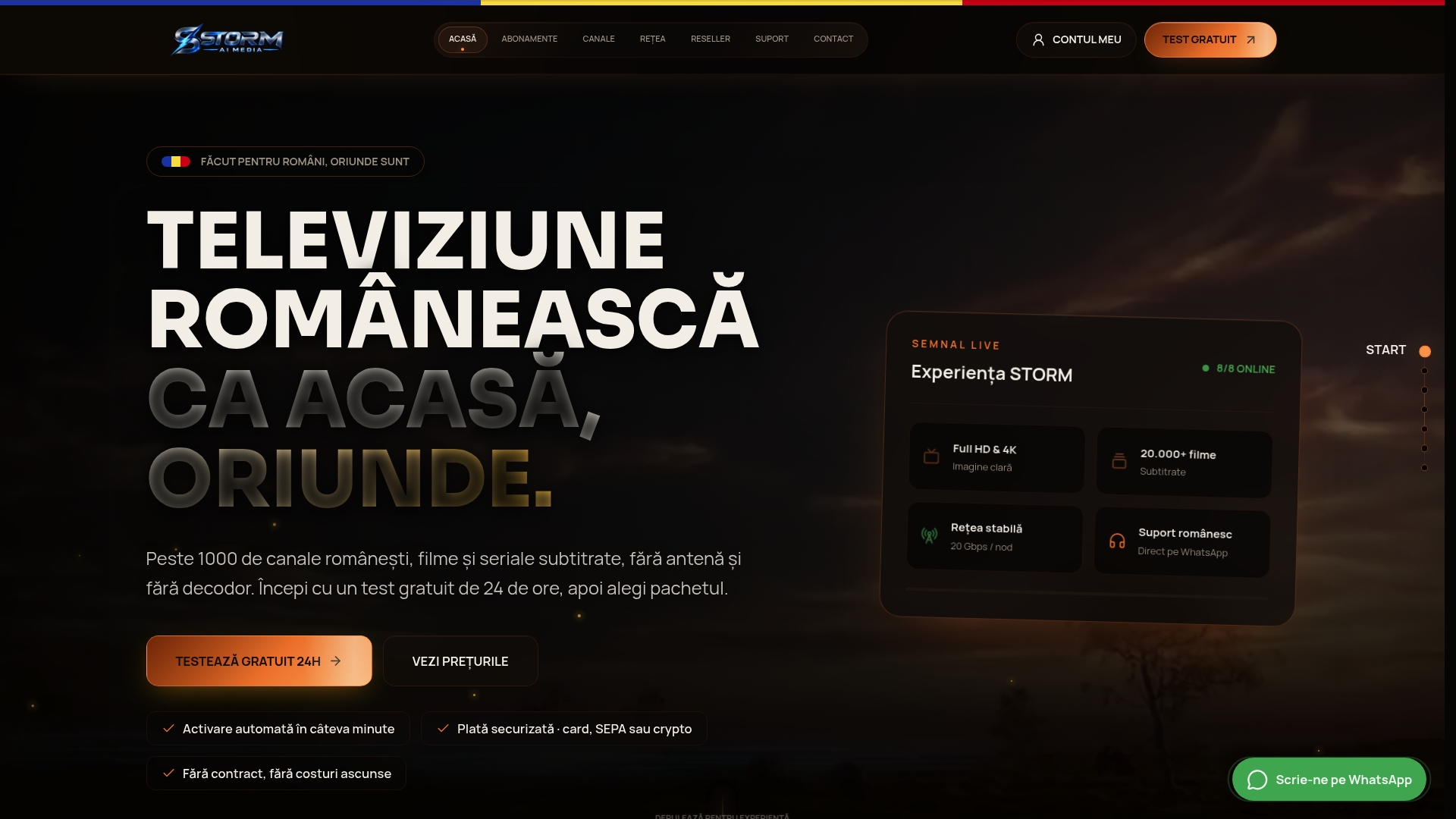
Înainte de a alege un pachet, poți activa testul gratuit de 24 de ore pentru a verifica direct pe dispozitivul tău calitatea imaginii și stabilitatea canalelor:
- Testul se activează fără card bancar și include acces complet la catalogul de canale.
- Suportul tehnic în limba română răspunde direct pe WhatsApp pentru orice problemă de configurare.
- Datele de conectare ajung rapid după activare, gata de introdus în IPTV Smarters.
Dacă testul confirmă ce cauți, pagina de abonamente listează toate pachetele disponibile, de la Bronz la Platinum, iar grila completă de canale îți arată exact ce conținut primești din prima zi.
Întrebări frecvente
Ce este IPTV Smarters și ce rol are aplicația?
IPTV Smarters este un player, adică o aplicație prin care redai conținut video, fără canale incluse din start. Pentru a vedea ceva, trebuie să adaugi propriile date de conectare, primite de la un furnizor, prin Xtream Codes sau M3U.
Care este diferența dintre Xtream Codes și M3U?
Xtream Codes cere trei câmpuri separate, server, utilizator și parolă, în timp ce M3U folosește un singur URL complet care conține toate informațiile necesare. Alegerea depinde de formatul oferit de furnizorul tău, nu de o preferință tehnică a aplicației.
De ce nu apare ghidul TV (EPG) deși am adăugat canalele?
EPG-ul afișează programul doar dacă fiecare canal are un identificator tvg-id care se potrivește cu fișierul XMLTV folosit. Dacă acest identificator lipsește sau nu corespunde, programul rămâne gol chiar dacă restul listei funcționează normal.
Cum instalez aplicația pe un Fire Stick dacă nu apare în magazin?
Instalezi aplicația Downloader din magazinul Fire TV, activezi opțiunea „Install unknown apps” din setări, apoi introduci linkul fișierului de instalare direct în Downloader. Acest pas de sideload este necesar atunci când disponibilitatea aplicației variază după regiune.
Cum funcționează testul gratuit de 24 de ore de la STORM AI MEDIA?
Testul se activează fără card bancar și îți oferă date temporare de conectare pe care le introduci în IPTV Smarters exact ca la un abonament complet. În cele 24 de ore ai acces la catalogul de canale pentru a verifica stabilitatea și calitatea imaginii pe dispozitivul tău.
Surse
- EPG Guide: How to Set Up Electronic Program Guide for IPTV
- IPTV Smarters Pro Installation Guide — Android TV, Fire TV, LG & Samsung
- IPTV Smarters・Smart TV Player on the App Store
Linkuri utile și resurse oficiale
Pentru pași suplimentari sau configurări pe alte aplicații, ghidul de setare XCIPTV și comparația dintre M3U și Xtream Codes completează informațiile din acest ghid. Pentru televizoare mai vechi sau pentru Smart TV fără aplicația nativă Smarters, ghidul de setare Smart IPTV arată o alternativă funcțională de configurare.