
IPTV pe Sony: instalare rapidă și configurare pe Android TV

Da, puteți folosi IPTV pe majoritatea televizoarelor Sony compatibile Android TV sau Google TV. Instalați o aplicație precum TiviMate din Google Play, introduceți datele playlistului M3U sau Xtream primite la abonare și, pentru stabilitate, preferați cablul Ethernet în locul Wi-Fi. Dacă aplicația nu apare în magazin, soluția este Downloader și instalarea manuală a fișierului APK. Pentru a testa totul fără riscuri, oferim acces gratuit timp de 24 de ore și suport tehnic în limba română.
Pe scurt:
- Alegeți playerul după formatul primit de la furnizor: M3U folosește un singur link, iar Xtream cere adresa serverului, numele de utilizator și parola.
- Dacă aplicația lipsește din Google Play, folosiți Downloader doar pentru un fișier APK sigur și activați permisiunea necesară numai pentru Downloader.
- Pentru redare stabilă, conectați televizorul prin cablu Ethernet; dacă apar întreruperi, reporniți routerul și televizorul, apoi verificați spațiul disponibil.
- Dacă verificarea rețelei confirmă televizorul, accesul local și internetul, testați playlistul pe alt dispozitiv; cauza ține de furnizorul IPTV sau de conexiunea sa.
- Testul gratuit STORM AI MEDIA durează 24 de ore, nu cere datele cardului și permite verificarea stabilității și compatibilității înainte de plată.
Cuprins
- Aplicații compatibile și formate de playlist suportate pe Sony
- Pași concreți pentru instalare pe Sony: Google Play și Downloader
- Configurarea playlistului în aplicație: M3U, Xtream și setări EPG practice
- Depanare rapidă: rețea, buffering, Play Store și erori comune pe Sony
- Oferta STORM AI MEDIA și cum vă ajutăm la configurare
- Notă a autorului: recomandări practice
- Porniți testul gratuit STORM AI MEDIA
- Întrebări frecvente
- Surse
Aplicații compatibile și formate de playlist suportate pe Sony
Magazinul Google Play de pe televizor nu arată aceleași aplicații ca cel de pe telefon. Interfața TV afișează doar programele optimizate pentru navigare cu telecomanda și pentru ecranul mare, așa cum explică Sony în pagina dedicată instalării aplicațiilor. Dacă o aplicație IPTV funcționează pe mobil dar lipsește din Play Store pe Sony, de obicei înseamnă că nu are o versiune construită special pentru Android TV.
Printre aplicațiile folosite frecvent pe Android TV se numără:
- TiviMate, apreciată pentru ghidul de programe (EPG) și stabilitate la redare, disponibilă pe Google Play.
- IPTV Smarters, o alternativă populară cu interfață simplă pentru playlisturi Xtream.
Important de reținut: aceste aplicații sunt playere, nu furnizează ele însele conținut. Rolul lor este să citească playlistul pe care îl primiți de la abonamentul IPTV și să-l afișeze organizat, cu ghid de programe și categorii.
Formatul playlistului depinde de furnizor. Cel mai simplu este un link M3U, un singur URL care conține toate canalele. Xtream Codes cere trei date separate: adresa serverului (host), numele de utilizator și parola. Unele servicii mai vechi folosesc formatul Stalker sau portal, cu o adresă MAC și un link de portal. Alegerea aplicației potrivite ține de ce format vă trimite furnizorul, nu de preferința personală. Pentru pași detaliați despre configurarea TiviMate, consultați ghidul nostru dedicat acestei aplicații.
Pași concreți pentru instalare pe Sony: Google Play și Downloader
Metoda recomandată, atunci când aplicația este disponibilă, este instalarea directă din Google Play:
- Apăsați HOME pe telecomandă și deschideți secțiunea Apps.
- Intrați în Google Play Store și căutați numele aplicației IPTV dorite.
- Apăsați Instalează și așteptați finalizarea descărcării.
- Verificați dacă televizorul rulează Google TV sau Basic TV, deoarece interfața de căutare diferă ușor între cele două variante, conform materialelor de suport Sony.
- Asigurați-vă că sunteți autentificat cu un cont Google valid, altfel instalarea nu pornește.
Când aplicația nu apare în Play Store, alternativa este Downloader. Instalați mai întâi aplicația Downloader din Play Store, apoi mergeți la Settings, Security & Restrictions și activați opțiunea Unknown Sources pentru Downloader. Introduceți adresa URL sigură a fișierului APK în Downloader și rulați instalarea pas cu pas, confirmând permisiunile cerute.
Dacă instalarea rămâne blocată sau eșuează, Sony recomandă câțiva pași suplimentari: verificați spațiul de stocare disponibil, curățați cache-ul Google Play Store și, pe versiunile Android 9 sau mai vechi, anulați descărcările rămase în așteptare din setările aplicației, așa cum detaliază ghidul oficial Sony pentru probleme cu Play Store.
Sfat profesional: Instalați întâi aplicația din Play Store și recurgeți la Downloader doar dacă nu o găsiți, pentru a evita permisiuni inutile activate pe televizor.
Configurarea playlistului în aplicație: M3U, Xtream și setări EPG practice
După instalare, deschideți aplicația și căutați opțiunea Add Playlist sau Add Portal, aflată de obicei în meniul de setări. Alegeți tipul de conexiune potrivit, M3U URL sau Xtream, și introduceți exact datele primite de la abonament: linkul playlistului sau combinația host, utilizator și parolă. O greșeală frecventă este introducerea unui spațiu suplimentar la finalul URL-ului, care blochează încărcarea canalelor.

Pentru ghidul de programe, unele aplicații încarcă automat EPG-ul odată cu playlistul, altele cer un URL EPG separat, trimis tot de furnizor. Dacă programul TV nu se potrivește cu canalul corect, de obicei cauza este o nepotrivire între identificatorii canalelor din playlist și cei din fișierul EPG, nu o eroare de rețea.
Funcțiile utile de configurat după conectare includ:
- Favorite, pentru a marca rapid canalele vizionate des.
- Bookmarking, util dacă aplicația permite reluarea unui serial de unde ați rămas.
- Catch-up sau înregistrare, disponibile doar dacă atât aplicația, cât și serviciul IPTV le suportă.
Pentru pași detaliați pe o aplicație specifică pentru Android, consultați ghidul pentru XCIPTV, iar pentru o privire mai largă asupra procesului pe Android TV, ghidul general de instalare IPTV completează informațiile specifice Sony.
Depanare rapidă: rețea, buffering, Play Store și erori comune pe Sony
Primul pas la orice problemă de redare este testul de rețea integrat. Mergeți la Settings, apoi Network & Internet și rulați Network Status Test. Acesta verifică trei etape separate: TV device, local access și Internet access, conform documentației Sony pentru BRAVIA. Dacă toate cele trei etape arată rezultat pozitiv, problema nu mai este la televizor, ci la serverele furnizorului IPTV sau la conexiunea furnizorului de internet.
Când testul arată probleme, ordinea recomandată de verificare este:
- Faceți un power reset: scoateți televizorul din priză timp de aproximativ 60 de secunde, conform pașilor recomandați de Sony.
- Repuneți în funcțiune routerul și modemul, așteptând restabilirea completă a conexiunii.
- Conectați televizorul prin cablu Ethernet direct la router, pentru stabilitate mai bună la fluxuri HD sau 4K.
- Curățați cache-ul și datele aplicației Google Play Store din setările televizorului.
- Verificați spațiul de stocare disponibil, deoarece lipsa acestuia blochează actualizările și instalările.
O conexiune prin cablu reduce fluctuațiile de viteză specifice Wi-Fi, iar Sony recomandă explicit Ethernet pentru streaming stabil pe BRAVIA.
Dacă problemele persistă după toți acești pași, testați același playlist pe alt dispozitiv, un telefon sau un alt televizor. Dacă buffering-ul apare și acolo, problema este cel mai probabil la furnizorul de servicii, nu la televizorul Sony, așa cum confirmă Sony în ghidul despre conexiuni care par funcționale dar nu sunt.
Oferta STORM AI MEDIA și cum vă ajutăm la configurare
Oferim acces la o selecție largă de canale românești, filme subtitrate și seriale, compatibile cu Smart TV și cu aplicațiile Android TV prezentate mai sus. Serviciul este gândit pentru cei care vor conținut românesc fără antenă sau decodor, indiferent unde locuiesc.
Când vine vorba de configurare pe Sony, vă ajutăm concret:
- Oferim un test gratuit de 24 de ore, fără card, pentru a verifica stabilitatea și calitatea imaginii înainte de orice plată.
- Punem la dispoziție suport tehnic în limba română, pentru pași de instalare sau probleme de redare.
- Activăm abonamentul rapid, fără echipament suplimentar.
Notă a autorului: recomandări practice
Din experiența ghidurilor pe care le scriem, cea mai frecventă greșeală este ignorarea cablului Ethernet. Pe Wi-Fi, un flux HD poate funcționa perfect o oră și apoi bufferiza fără motiv aparent, în timp ce pe cablu problema dispare aproape mereu.
A doua recomandare este să testați întotdeauna serviciul înainte de a plăti un abonament întreg. Folosiți o aplicație optimizată pentru Android TV, nu una generică de telefon convertită, și nu ezitați să cereți suport tehnic dacă setările de playlist vă par confuze la prima configurare.
— Cristi
Porniți testul gratuit STORM AI MEDIA
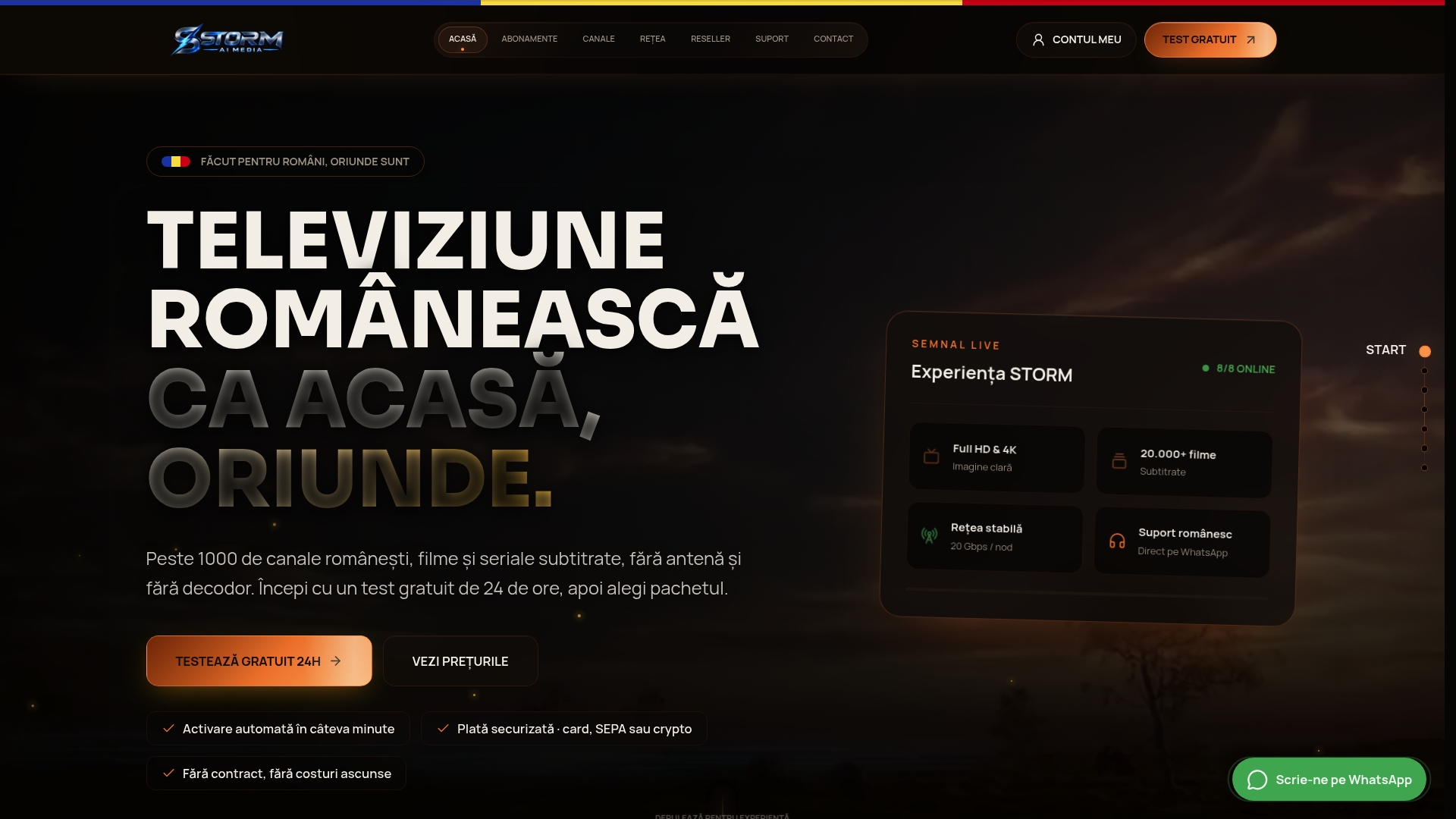
Dacă ați parcurs pașii de mai sus și televizorul Sony este pregătit, puteți porni testul gratuit de 24 de ore direct pe pagina de abonamente STORM AI MEDIA, fără a introduce datele cardului.
Pentru activare rapidă, pregătiți câteva informații simple:
- Modelul televizorului Sony și dacă rulează Google TV sau Basic TV.
- Tipul de conexiune folosit, Ethernet sau Wi-Fi.
- Aplicația deja instalată pe televizor, TiviMate sau alta.
Pachetele disponibile acoperă nevoi diferite de conținut și buget. Pentru detalii despre prețuri consultați pagina oficială a abonamentelor.
Dacă vreți mai întâi context general despre cum funcționează serviciul pe diverse dispozitive, pagina Televiziune Românească Online explică modelul complet înainte de activare.
Întrebări frecvente
Funcționează IPTV pe toate modelele de Sony Bravia?
Funcționează pe modelele care rulează Android TV sau Google TV, deoarece acestea permit instalarea de aplicații din Google Play sau prin Downloader. Modelele mai vechi, fără acest sistem de operare, nu suportă instalarea aplicațiilor IPTV.
Ce fac dacă aplicația IPTV nu apare în Play Store pe Sony?
Dacă aplicația nu este listată, o puteți instala manual folosind Downloader, activând opțiunea Unknown Sources din setările de securitate ale televizorului. Această metodă funcționează pentru aplicații care încă nu au o versiune publicată oficial pentru interfața Android TV.
De ce are IPTV buffering chiar dacă rețeaua pare funcțională?
Dacă Network Status Test arată rezultate pozitive la toate cele trei etape, TV device, local access și Internet access, problema vine de obicei de la serverele furnizorului IPTV, nu de la televizor. În acest caz, testați același playlist pe alt dispozitiv pentru a confirma unde este cauza.
Cât durează testul gratuit oferit de STORM AI MEDIA?
Testul gratuit durează 24 de ore și nu necesită introducerea datelor cardului bancar. Este suficient pentru a verifica stabilitatea imaginii și compatibilitatea cu aplicația instalată pe televizorul Sony.
Ce diferență este între M3U și Xtream la configurarea playlistului?
M3U este un singur link care încarcă automat toate canalele într-un fișier, în timp ce Xtream Codes cere trei date separate: adresa serverului, numele de utilizator și parola. Ambele formate sunt acceptate de aplicații precum TiviMate, iar alegerea depinde de ce vă trimite furnizorul la activarea abonamentului.
Surse
- How to download, install and troubleshoot Google TV and Android TV apps | Sony USA
- Troubleshooting the Internet Connection for your BRAVIA TV | Sony Ireland