
Net IPTV setare: ghid complet pentru lista M3U

Instalează aplicația NET IPTV pe dispozitivul tău, notează adresa MAC sau APP ID afișată în meniu, încarcă URL-ul listei M3U pe portalul oficial de upload și repornește aplicația sau apasă tasta reload. Acești patru pași, în această ordine, rezolvă majoritatea problemelor de configurare raportate de utilizatori.
Pe scurt:
- LG webOS poate afișa un APP ID, iar schimbarea conexiunii fără fir cu cea prin cablu poate modifica adresa MAC; notează identificatorul curent.
- URL-ul direct al listei trebuie să fie activ și fără redirecționări, iar fișierul .m3u editat manual trebuie salvat în format UTF-8 fără BOM.
- După încărcare, așteaptă confirmarea portalului înainte să repornești televizorul sau să reîncarci aplicația, apoi verifică două sau trei canale din grupuri diferite.
- Dacă lista rămâne goală, testează lista demonstrativă, verifică dacă URL-ul este activ și confirmă că serverul răspunde înainte să suspectezi aplicația.
- Termenii NET IPTV prevăd o taxă unică de activare pentru aplicație, distinctă de abonamentul de conținut; cuantumul taxei nu este precizat.
Cuprins
- Ce îți trebuie înainte de instalare și upload
- Cum instalezi NET IPTV pe Smart TV sau pe dispozitive populare
- Unde găsești MAC address sau APP ID și ce trebuie să știi despre ele
- Pregătirea listei M3U: URL, format și codificare
- Pași pentru upload pe portalul oficial NET IPTV și asociere cu dispozitivul
- Verificare finală: repornire, reload și ce să observi
- Depanare rapidă: cum rezolvi erorile cele mai frecvente
- Perspective STORM AI MEDIA: suport, test gratuit și ghiduri interne
- Ofertă recomandată: încearcă STORM AI MEDIA
- Întrebări frecvente
- Surse
Ce îți trebuie înainte de instalare și upload
Înainte să deschizi magazinul de aplicații, verifică rapid ce dispozitiv ai și ce magazin folosește: Samsung Tizen și LG webOS au propriile magazine, iar Google TV, Android TV sau Fire Stick folosesc Google Play sau Amazon Appstore. Ai nevoie și de un URL M3U funcțional sau de un fișier .m3u, un browser pentru a accesa portalul de upload și o conexiune la internet stabilă.
Reține un detaliu esențial: conform fișei aplicației din Google Play, NET IPTV este un player compatibil cu liste M3U și Xtream, nu un furnizor de conținut. Trebuie să ai deja dreptul de a folosi lista pe care o încarci.
- Verifică magazinul de aplicații potrivit pentru televizorul sau dispozitivul tău.
- Pregătește URL-ul M3U sau fișierul .m3u înainte de instalare.
- Ai la îndemână un browser pentru portalul de upload.
- Asigură-te că rețeaua este stabilă în timpul configurării.
Termenii oficiali menționează și o taxă unică de activare pentru player, separată de orice abonament de conținut pe care îl folosești în aplicație.
Cum instalezi NET IPTV pe Smart TV sau pe dispozitive populare
Instalarea diferă puțin în funcție de platformă, dar logica rămâne aceeași: cauți aplicația în magazinul local, o descarci și o deschizi o dată pentru a genera identificatorul necesar la pasul următor.
- Deschide magazinul de aplicații al televizorului (Samsung Smart Hub, LG Content Store sau Google Play pe Android TV).
- Caută „NET IPTV” și confirmă că este aplicația corectă înainte de instalare.
- Descarcă și instalează aplicația, apoi deschide-o o dată pentru a o inițializa.
- Dacă magazinul nu oferă aplicația pentru modelul tău, verifică dacă televizorul permite instalare manuală prin fișier APK, doar pe modelele unde acest lucru este suportat oficial.
- Verifică versiunea aplicației instalate înainte de a trece la pasul de upload, pentru a evita erori de compatibilitate.
Pentru dispozitive precum Mi Box, TCL TV sau cutii Android TV, pașii de instalare sunt similari, dar pot avea particularități de meniu. Dacă ai un Android TV sau un Google TV, ghidul nostru despre IPTV pe Android TV detaliază fiecare ecran, iar pentru un televizor TCL poți urma instrucțiunile din IPTV pe TCL TV.
Unde găsești MAC address sau APP ID și ce trebuie să știi despre ele
După ce deschizi aplicația, meniul de setări sau ecranul inițial afișează fie o adresă MAC, fie un APP ID, în funcție de platformă. Acest identificator este cel pe care îl introduci pe portalul de upload pentru a asocia lista ta cu dispozitivul.
- Caută secțiunea „Settings” sau „Device info” din aplicație pentru a vedea MAC-ul sau APP ID-ul curent.
- Verifică dacă televizorul este conectat prin Wi-Fi sau prin cablu Ethernet, pentru că fiecare tip de conexiune are propria adresă MAC.
- Pe unele versiuni de LG webOS, aplicația afișează un APP ID în loc de o adresă MAC, conform FAQ-ului oficial NET IPTV.
Conform aceleiași surse, schimbarea de la Wi-Fi la Ethernet activează automat a doua adresă MAC a televizorului, ceea ce explică de ce o listă încărcată anterior poate dispărea brusc.
Sfat profesional: notează MAC-ul sau APP ID-ul chiar înainte de a deschide portalul de upload, ca să folosești valoarea afișată în acel moment, nu una mai veche.
Pregătirea listei M3U: URL, format și codificare
Un URL de listă funcționează corect pe portalul oficial doar dacă este un link direct, activ online, fără redirecționări către altă pagină. Dacă trimiți un fișier .m3u editat manual, codificarea contează la fel de mult ca și conținutul.
- Folosește un URL direct către fișierul M3U sau sursa Xtream, fără pași intermediari de redirecționare; pentru cele mai bune oferte și device-uri media access, consultă ofertele pentru playere media home streaming.
- Salvează fișierul .m3u în format UTF-8 fără BOM pentru a evita caractere deformate la afișarea canalelor.
- Păstrează fișierul sub limita recomandată de portalul oficial de upload, care sugerează o dimensiune mică acolo unde este posibil, pentru o încărcare fără erori.
- Testează URL-ul într-un browser înainte de upload, ca să confirmi că lista se deschide și nu returnează o eroare.
Portalul oferă și o listă demo oficială, utilă pentru a verifica dacă problema vine din lista ta sau din configurarea aplicației.
Pași pentru upload pe portalul oficial NET IPTV și asociere cu dispozitivul
Odată ce ai MAC-ul sau APP ID-ul și URL-ul listei pregătite, procesul de upload durează câteva minute.
- Deschide portalul oficial de upload NET IPTV într-un browser de pe telefon sau calculator.
- Mergi la secțiunea „My List” sau „Upload” din pagină.
- Introdu adresa MAC sau APP ID-ul notat în aplicație.
- Adaugă URL-ul listei M3U sau încarcă direct fișierul .m3u pregătit.
- Rezolvă verificarea reCAPTCHA afișată pe pagină.
- Apasă butonul „Send” și așteaptă mesajul de confirmare a încărcării.
- Urmează instrucțiunea portalului de a reporni televizorul sau apasă tasta reload (0) de pe telecomandă.
Această secvență respectă exact pașii indicați pe pagina oficială și evită cea mai frecventă greșeală: trimiterea listei fără a aștepta confirmarea înainte de repornire.
Verificare finală: repornire, reload și ce să observi
După upload, repornește televizorul sau folosește tasta reload (0) pentru a forța aplicația să reîncarce lista asociată contului tău.
- Deschide aplicația și verifică două sau trei canale din grupuri diferite, nu doar primul din listă.
- Observă dacă apar mesaje precum „No content” sau „Failed”, care indică o problemă de asociere sau de URL.
- Dacă ecranul rămâne gol, reconfirmă pe portal că MAC-ul sau APP ID-ul introdus este identic cu cel afișat acum în aplicație.
- Verifică și dacă URL-ul listei mai este activ, pentru că o listă oprită de furnizor arată la fel ca o eroare de configurare.
Depanare rapidă: cum rezolvi erorile cele mai frecvente
Când ceva nu funcționează, verifică lucrurile în ordine, de la cel mai probabil la cel mai puțin probabil vinovat.
- Testează URL-ul listei cu lista demo oficială pentru a exclude o problemă de aplicație.
- Confirmă că serverul care găzduiește lista răspunde, pentru că buffering-ul vine adesea de la server sau de la codecuri, nu de la player, conform termenilor oficiali.
- Dacă televizorul are memorie limitată, folosește opțiunea „Keep Online” sau încarcă lista ca sursă statică pentru a evita pierderea ei după un repornire.
- Pe modelele Samsung, un reset al Smart Hub și o curățare a cache-ului aplicațiilor rezolvă frecvent problemele de afișare după o reîncărcare.
- Urmează ordinea: URL, apoi server, apoi aplicație, apoi rețea, apoi televizorul însuși.
Sfat profesional: dacă ai editat lista manual și apar caractere ciudate la numele canalelor, verifică din nou encodingul fișierului înainte să suspectezi aplicația sau televizorul. Dacă lista ta este în format Xtream și vrei să înțelegi diferențele față de M3U, articolul M3U vs Xtream Codes explică pe scurt ce schimbă fiecare format în procesul de configurare.
Perspective STORM AI MEDIA: suport, test gratuit și ghiduri interne

Oferim un test gratuit de 24 de ore tocmai pentru că instalarea și asocierea MAC-ului cer verificare practică, nu doar citirea unui ghid. În această fereastră poți confirma că streamurile se încarcă corect pe dispozitivul tău exact, înainte să plătești orice abonament.
Suportul tehnic în limba română, direct pe WhatsApp, răspunde la întrebări legate de MAC, APP ID sau liste care nu se încarcă, fără pași traduși greșit sau termeni confuzi. Dacă editezi singur o listă M3U, ghidul M3U ce este explică structura fișierului, iar pentru grila de canale disponibile poți consulta lista completă de canale.
— Cristi
Ofertă recomandată: încearcă STORM AI MEDIA
Testul gratuit de 24 de ore îți arată exact cum arată configurarea completă, cu suport real în limba română dacă te blochezi la un pas, nu doar un ghid scris.
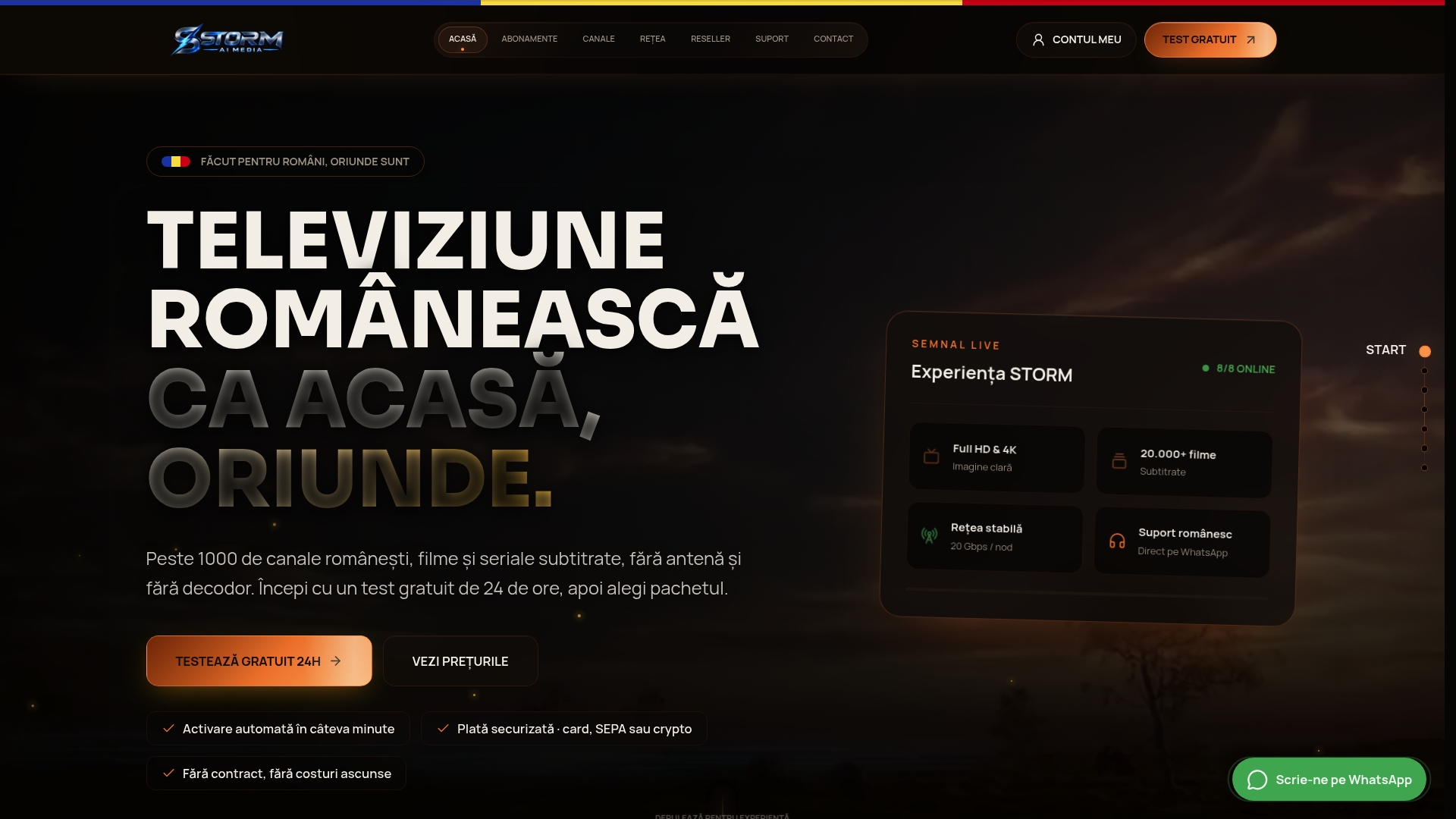
Pachetele noastre acoperă nevoi diferite: Pachetul Bronz costă 10 € pe lună, iar Pachetele Argint, Aur și Platinum sunt disponibile ca plăți unice de 27 €, 50 € și, respectiv, 70 €, cu acces la peste 1000 de canale românești, filme subtitrate și seriale.
- Pachetele includ acces la canale sport, copii, filme, seriale și știri.
- Primești acces la testul gratuit de 24h înainte de a alege un pachet.
- Suportul tehnic pe WhatsApp rămâne disponibil și după activare, pentru orice problemă de configurare.
Dacă vrei televiziunea românească pe orice dispozitiv ai, fără antenă și fără echipament complicat, vezi pachetele disponibile și activează testul gratuit.
Întrebări frecvente
Ce este MAC address-ul în NET IPTV și unde îl găsesc?
MAC address-ul este un identificator unic al dispozitivului tău, afișat în meniul de setări al aplicației NET IPTV. Îl folosești pentru a asocia lista M3U cu televizorul sau dispozitivul respectiv pe portalul oficial de upload.
Ce diferență există între MAC și APP ID?
MAC-ul este specific conexiunii active, Wi-Fi sau Ethernet, iar unele versiuni de LG webOS afișează în schimb un APP ID, conform FAQ-ului oficial NET IPTV. Folosești oricare dintre cele două exact așa cum apare în aplicație, în momentul uploadului.
De ce nu se încarcă lista M3U după upload?
Cel mai des, problema vine fie din URL-ul listei, care poate fi inactiv sau cu redirect, fie din MAC-ul introdus greșit pe portal. Verifică întâi URL-ul într-un browser, apoi confirmă că MAC-ul sau APP ID-ul coincide cu cel afișat acum în aplicație.
Cât costă activarea aplicației NET IPTV?
Termenii oficiali menționează o taxă unică de activare pentru player, separată de orice abonament de conținut. Pentru conținut românesc complet, pachetele noastre pornesc de la 10 € pe lună pentru Pachetul Bronz.
Pot testa un serviciu IPTV înainte să plătesc?
Da, oferim un test gratuit de 24 de ore pentru a verifica funcționarea completă înainte de activarea unui pachet. Poți începe testul direct de pe pagina de abonamente.