
Buffering IPTV: cauze, teste rapide și remedii pe care le poți aplica azi

Buffering-ul IPTV vine, în majoritatea cazurilor, din rețea, din dispozitiv sau de la server. Primul pas: rulează un test de viteză chiar pe dispozitivul care redă, nu pe alt aparat de lângă router. Dacă rezultatul e sub pragul pentru HD sau 4K, treci pe cablu Ethernet sau pe o rețea Wi‑Fi mai puțin aglomerată. Dacă problema rămâne doar pe un aparat, continuă cu pașii pe dispozitiv.
Pe scurt:
- Măsoară viteza chiar pe aparatul de redare: 7 Mbps susțin un flux HD, 13 Mbps oferă HD fiabil, iar 25 Mbps sau mai mult permit 4K.
- Dacă redarea se fluidizează prin cablu Ethernet sau prin conexiunea telefonului, problema ține de rețeaua casei; modifică și testează câte o setare.
- Pe un singur aparat, repornește-l, șterge datele aplicației, actualizează sistemul și activează decodarea hardware, dacă playerul o oferă.
- Mărește treptat memoria tampon și urmărește același canal la aceeași oră; o valoare prea mare încetinește pornirea și schimbarea canalelor.
- Dacă apar blocaje pe toate aparatele, doar la ore de vârf ori pe anumite canale, testează altă rețea și trimite suportului orele, canalul și rezultatele.
Cuprins
- Cum izolezi sursa buffering-ului în trei teste rapide?
- Ce poți schimba în rețea: cablu, Wi‑Fi, DNS, QoS și VPN
- Ce faci pe TV, stick sau Android box când imaginea se blochează?
- Cum setezi bufferul și playerul pentru un stream stabil?
- Când problema e la furnizor și cum o confirmi?
- Checklist rapid: ce faci, în ordine, când apare buffering-ul
- De ce contează diagnosticul în pași, nu setările la întâmplare
- Testează calitatea fluxului la noi, cu suport în română
- Întrebări frecvente
- Surse
Cum izolezi sursa buffering-ului în trei teste rapide?
Pașii de mai jos te ajută să separi problemele de rețea, de dispozitiv și de server. Merită să notezi rezultatele, vei avea nevoie de ele mai târziu.
- Rulează un test de viteză pe dispozitivul care redă. YouTube TV indică 25 Mbps sau mai mult pentru 4K, 13 Mbps pentru HD fiabil, 7 Mbps pentru un singur flux HD și 3 Mbps pentru SD. Sub 3 Mbps, experiența poate suferi.
- Compară cu o conexiune alternativă: conectează dispozitivul prin cablu Ethernet sau pornește hotspotul de pe telefon. Dacă imaginea devine fluidă, vina e a rețelei din casă, nu a serviciului.
- Pune același flux pe un al doilea dispozitiv. Apple Support recomandă exact această comparație pentru a vedea dacă problema ține de aparat sau de infrastructura ISP.
Repetă testul și în ore diferite, de exemplu la prânz și seara. Dacă bufferingul apare doar la ore de vârf, congestia poate fi la furnizor sau pe ruta până la el.
Ce poți schimba în rețea: cablu, Wi‑Fi, DNS, QoS și VPN
Cablul Ethernet rămâne cea mai stabilă variantă, pentru că elimină interferențele și variațiile de semnal. Documentația Amazon pentru Fire TV îl recomandă când este posibil. Dacă nu ai cum să tragi cablu, alege o bandă Wi‑Fi mai puțin aglomerată, cu condiția să stai relativ aproape de router. Prin pereți groși, 2.4 GHz ajunge mai departe, dar are mai multe interferențe.
- Actualizează firmware-ul routerului și repornește-l, ideal în afara orelor de utilizare.
- Oprește descărcările, backup-urile în cloud și alte fluxuri video care consumă banda în paralel.
- Activează prioritizarea traficului. Ghidurile tehnice despre bufferbloat arată că SQM sau FQ‑CoDel reduc cozile de așteptare și latența într-o rețea casnică aglomerată.
- Schimbă DNS-ul pe router sau pe dispozitiv cu un serviciu DNS public, precum cel de la Cloudflare sau Google. Ajută când rezolvarea numelor e lentă, dar nu repară o bandă insuficientă.
- Testează o dată cu un VPN. Dacă fluxul merge mai bine, e un indiciu de rutare slabă sau de limitare a traficului la furnizorul de internet.
Sfat profesional: schimbă o singură setare o dată și testează după fiecare modificare, altfel nu vei ști care a rezolvat problema.
Ce faci pe TV, stick sau Android box când imaginea se blochează?
Aparatul însuși poate fi cauza, mai ales dacă e vechi sau rulează de zile întregi fără repornire. Pașii de mai jos sunt cei din ghidurile oficiale și se aplică pe Fire TV, Android Box și majoritatea Smart TV-urilor.
- Repornește dispozitivul complet, nu doar aplicația, și scoate-l din priză pentru scurt timp.
- Șterge cache-ul și datele aplicației IPTV, apoi autentifică-te din nou. Amazon include acest pas printre primele pentru Fire TV.
- Verifică dacă există actualizări de sistem și de aplicație, iar pe Apple TV uită și reconectează rețeaua Wi‑Fi, cum descrie Apple.
- Pentru 4K, folosește un cablu HDMI certificat și portul HDMI al televizorului compatibil cu 4K.
- Activează decodarea hardware în setările playerului, dacă aplicația o oferă. Decodarea software încarcă procesorul și produce sacadări pe aparate slabe.
Dacă pe Android TV nu ești sigur de configurare, găsești pașii în ghidul nostru pentru IPTV pe Android TV.
Cum setezi bufferul și playerul pentru un stream stabil?
Bufferul este rezerva de imagine pe care playerul o descarcă înainte să o redea. Prea mic, nu absoarbe fluctuațiile de rețea și apar întreruperi. Prea mare, pornirea canalului și schimbarea lui devin lente.
Crește bufferul incremental. Pornește cu un buffer mic, testează, apoi mărește-l treptat dacă mai apar blocaje. Dacă aplicația implicită rămâne instabilă, încearcă un alt player, de exemplu VLC sau unul bazat pe ExoPlayer. Pașii pentru aplicații precum IPTV Smarters sau Smart IPTV pe televizor sunt descriși în ghidurile noastre.

Alege rezoluția în funcție de viteza măsurată pe dispozitiv și evită 4K dacă viteza este insuficientă.
Sfat profesional: după fiecare schimbare de buffer, urmărește același canal suficient timp, la aceeași oră din zi.
Când problema e la furnizor și cum o confirmi?
Semnalele tipice sunt: blocaje doar pe anumite canale, probleme la ore de vârf și același comportament pe toate dispozitivele, chiar și pe altă rețea.
- Rulează MTR sau traceroute către serverul furnizorului. Pierderea de pachete sau latența mare pe un anumit salt indică rutarea. Un instrument open source de diagnoză măsoară DNS, TCP/TLS, banda, ping-ul, jitterul și MTR.
- Încearcă prin VPN sau pe altă rețea și compară rezultatele.
- Trimite suportului orele, canalul afectat și rezultatele testului de viteză. Cu aceste date, problema se rezolvă mult mai repede.
Checklist rapid: ce faci, în ordine, când apare buffering-ul
- Rulează testul de viteză pe dispozitivul care redă.
- Treci pe Ethernet sau pe o rețea Wi‑Fi mai puțin aglomerată și reia redarea.
- Repornește routerul și dispozitivul.
- Șterge cache-ul aplicației și actualizează software-ul.
- Crește bufferul cu câteva secunde și testează.
- Schimbă playerul sau coboară rezoluția.
- Încearcă același flux pe alt dispozitiv și pe altă rețea.
- Notează ora, canalul și rezultatele, apoi contactează suportul.
Sub 3 Mbps experiența de streaming poate suferi, chiar și în calitate SD, așa că verifică banda înainte de orice altă setare.
De ce contează diagnosticul în pași, nu setările la întâmplare
Am văzut des oameni care schimbă zece setări deodată și nu mai știu ce a ajutat. Părerea mea: diagnosticul incremental bate orice truc magic. Un test pe dispozitiv, unul pe altă conexiune și unul pe alt aparat spun mai mult decât orice forum. Notează orele și rezultatele, pentru că un raport cu date concrete se rezolvă mai repede decât un „nu merge“. Un test gratuit la un alt serviciu rămâne cea mai curată comparație: dacă fluxul merge bine acolo, pe aceeași rețea și același aparat, știi unde să cauți.
— Cristi
Testează calitatea fluxului la noi, cu suport în română
Dacă ai trecut prin checklist și vrei o comparație curată, noi oferim un test gratuit, fără card. Îl poți rula pe aceeași rețea și pe același aparat, ca să vezi dacă problema rămâne sau dispare. Dacă apar blocaje, ne scrii direct pe WhatsApp, în limba română, cu orele, canalul și rezultatul testului de viteză. Cu aceste date, verificăm împreună dacă ține de rețea, de dispozitiv sau de server.
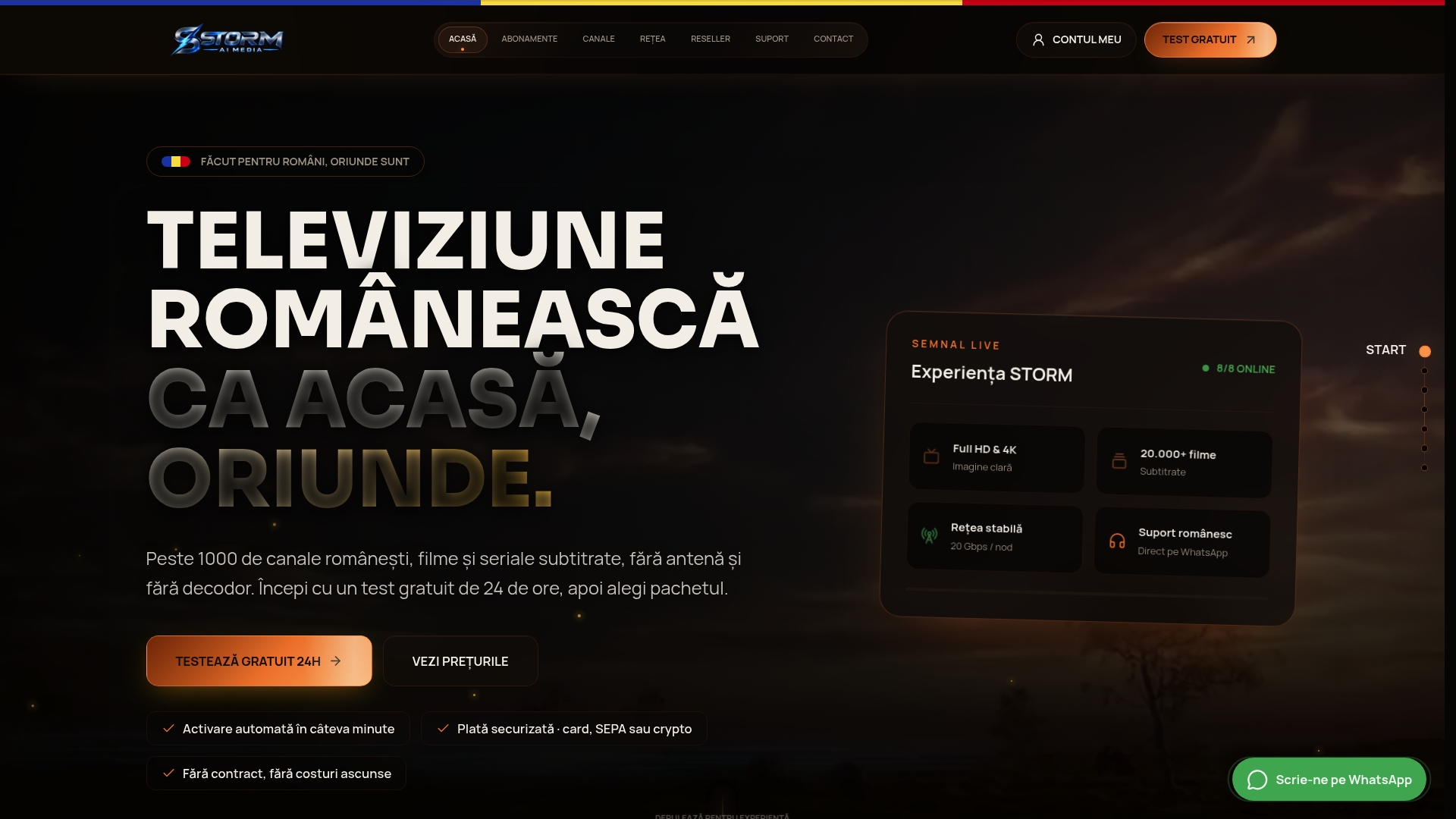
Poți activa testul și vedea pachetele pe pagina de abonamente. Pentru detalii despre conținut, vezi și canalele românești disponibile. Parcurge checklistul de mai sus înainte, apoi cere testul gratuit și scrie-ne pe WhatsApp cu notițele tale.
Întrebări frecvente
De ce se blochează aplicația IPTV pe Firestick?
Cel mai des vina e cache-ul plin, o versiune veche de software sau o conexiune slabă. Repornește stick-ul, șterge datele aplicației și conectează-l prin Ethernet dacă poți. Aceștia sunt pașii din ghidul Amazon pentru Fire TV.
Cum opresc buffering-ul IPTV?
Începe cu testul de viteză pe dispozitivul care redă, apoi treci pe Ethernet sau 5 GHz. Dacă rămâne, repornește routerul și dispozitivul, apoi mărește bufferul playerului treptat. Dacă problema persistă pe toate aparatele, cere ajutorul suportului.
Ce viteză îmi trebuie pentru HD și 4K?
YouTube TV indică 25 Mbps sau mai mult pentru 4K și 13 Mbps pentru HD fiabil. Pentru un singur flux HD, 7 Mbps sunt suficienți. Alege rezoluția după viteza măsurată pe dispozitiv.
De ce se blochează imaginea pe Apple TV?
Poate fi rețeaua, aparatul sau serviciul. Apple sugerează testarea pe alt dispozitiv din aceeași rețea și, când se poate, conexiunea prin Ethernet. Uită și reconectează rețeaua Wi‑Fi dacă semnalul e instabil.
Surse
- If you can’t watch or stream movies, TV shows, or sports in the Apple TV app - Apple Support
- Troubleshoot YouTube TV streaming issues - YouTube TV Help
- Resolve Streaming Issues on Fire TV Cube
- Streambox